排歌單、印紙本、上台提詞,
一個網頁搞定。
不用安裝,用瀏覽器打開就能用。電腦、平板、手機都可以;資料存在這台裝置上,建立樂團後才會同步給團員。也可以加到手機主畫面當 App 用,沒網路照樣能開。
01開始
- 打開 App。第一次用可以按右上角 ⋯ →「載入範例歌單」,先看填好的樣子。
- 上方下拉選單切換演出,+ 新增一場演出。每場有自己的歌單、時間、Logo。
- 按錯任何東西都可以按 ↶ 復原(電腦 Ctrl+Z)。
- App 裡隨時可以看說明:⋯ →「使用說明」。
02建立歌庫
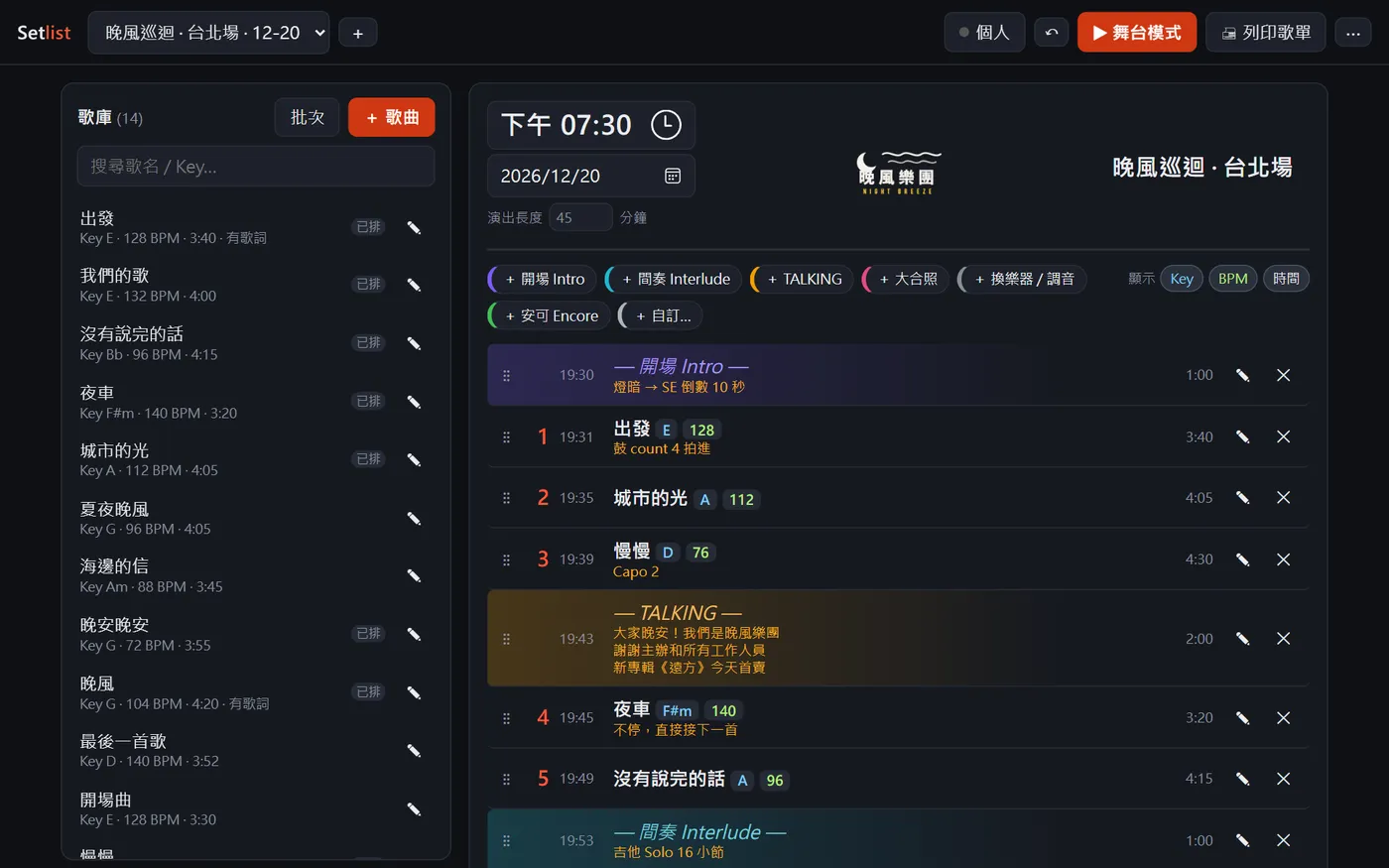
- + 歌曲:一首一首建,可以填 Key、BPM、長度、備註、歌詞。
- 批次:一次貼上多首,每行一首,用
|或 Tab 分隔,例如出發 | E | 128 | 3:40;可以直接從 Excel / Google Sheets 複製貼上。 - 歌庫是整個樂團共用的,每場演出從裡面挑歌。已排進這場的歌會標「已排」。
- ✎ 編輯歌曲;歌詞可以加時間標記
[01:23.00],舞台模式會跟著捲動。
03排歌單
| 裝置 | 加歌 | 加段落 |
|---|---|---|
| 電腦 | 點左邊的歌加到最後,或直接拖到右邊想要的位置 | 歌單上方的按鈕:開場、間奏、TALKING、大合照、換樂器、安可、自訂 |
| 手機直向 | 底部「加歌 / 段落」拉出抽屜,點歌就加入 | 抽屜上方切到「段落」,點大按鈕 |
| 手機橫向 | 按住左邊的 ⋮⋮ 拖到右邊放開 | 左邊切到「段落」,一樣拖進去 |
調整順序與編輯
- 按住每列左邊的 ⋮⋮ 上下拖曳排序(電腦也可以用鍵盤 ↑ ↓)。
- 先點一下某一列,新加的歌或段落就會插在它後面;按「改回加在最後」取消。
- ✎ 或雙擊編輯:可以只改這場的 Key、備註;TALKING 可以寫講話重點,會出現在紙本和提詞上。
- 電腦按 ✕ 移除;手機為了避免誤觸,移除放在 ✎ 裡的「從歌單移除」。
04手機直向
手機直向時,第一首歌就在畫面最上面。底部四個分頁:歌單、加歌 / 段落、列印、舞台。
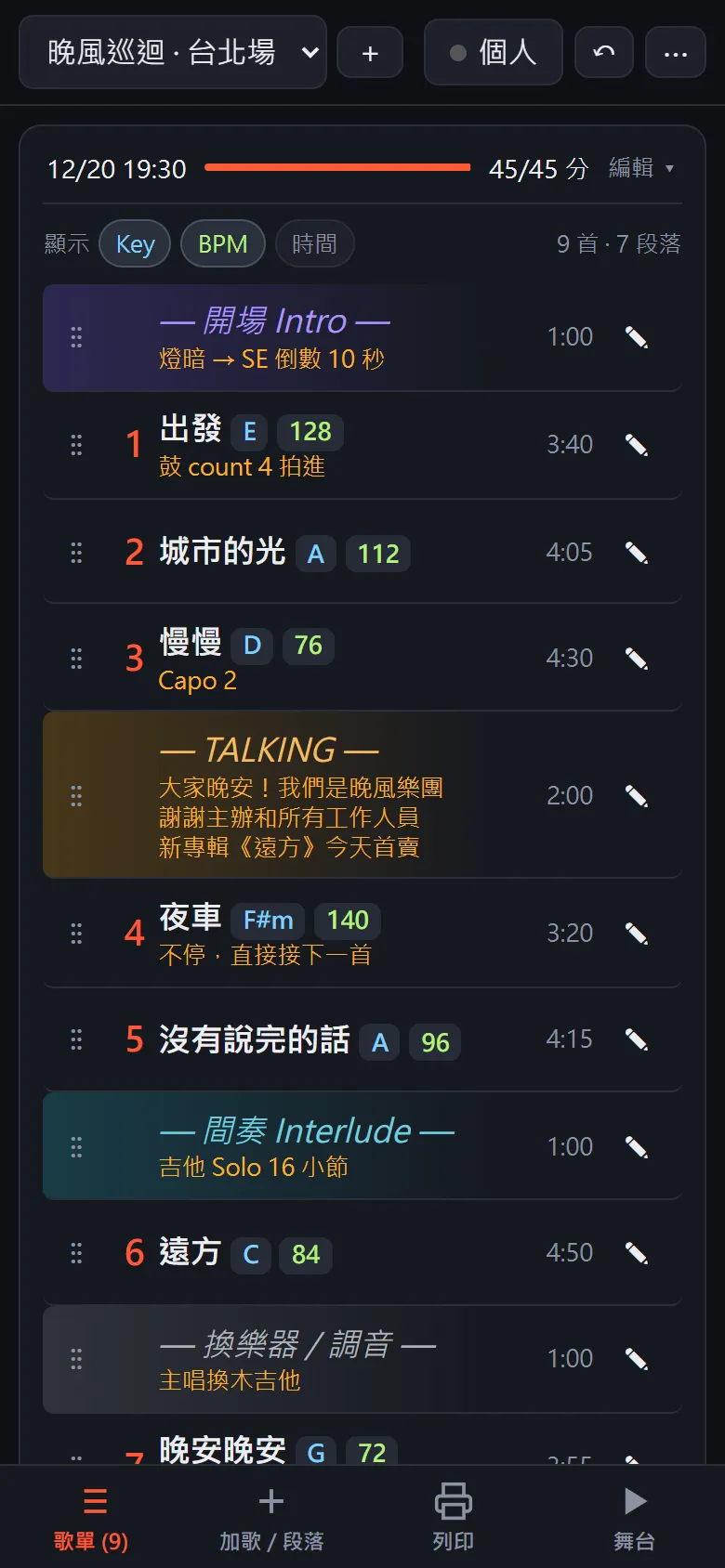
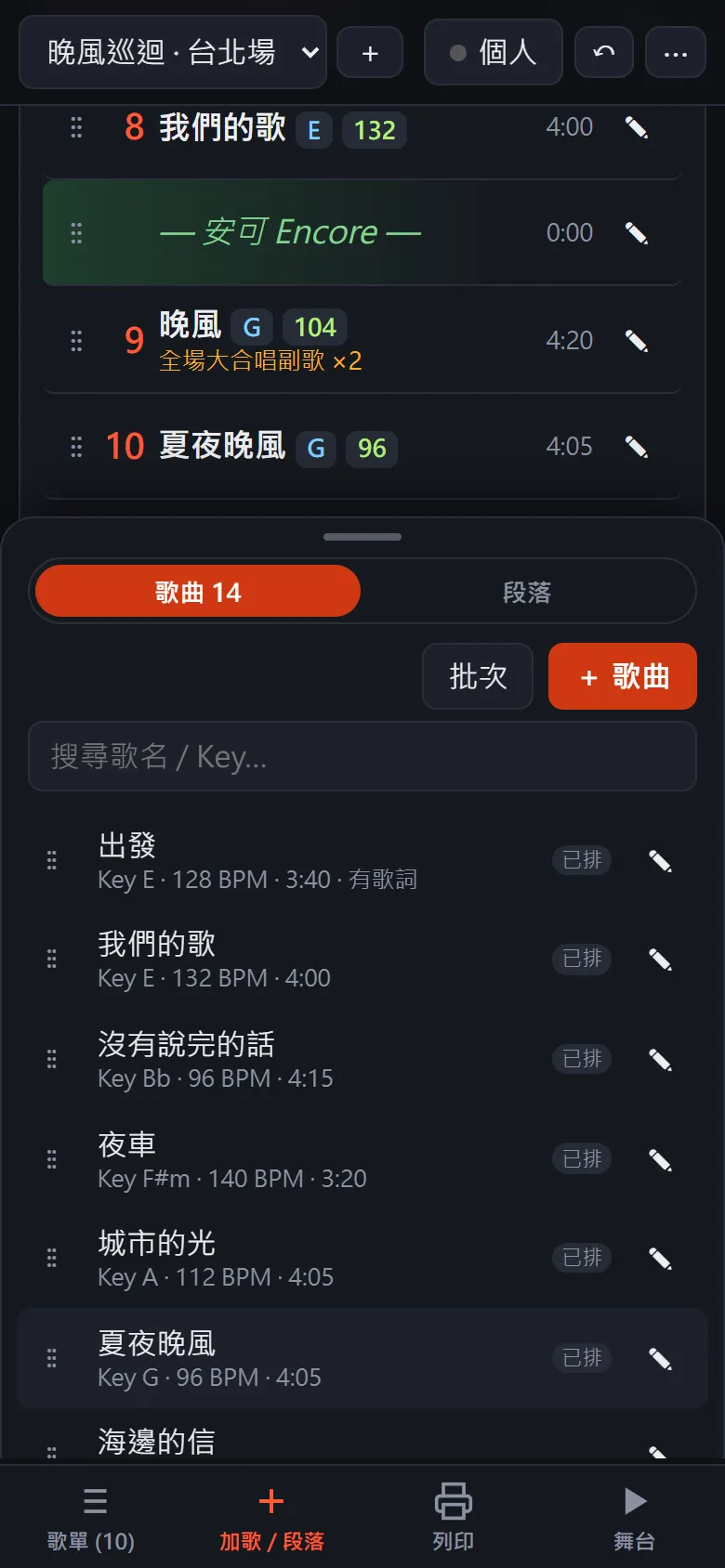
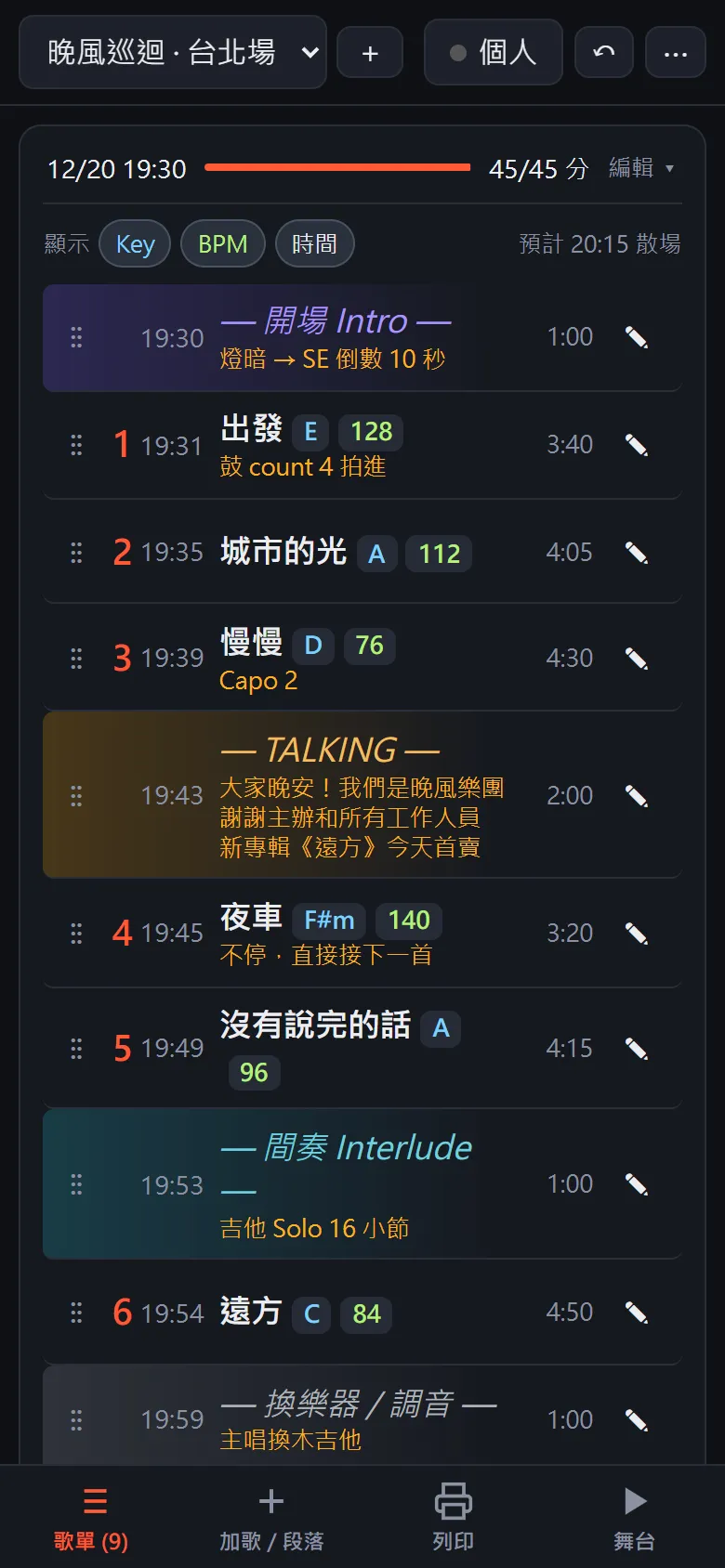
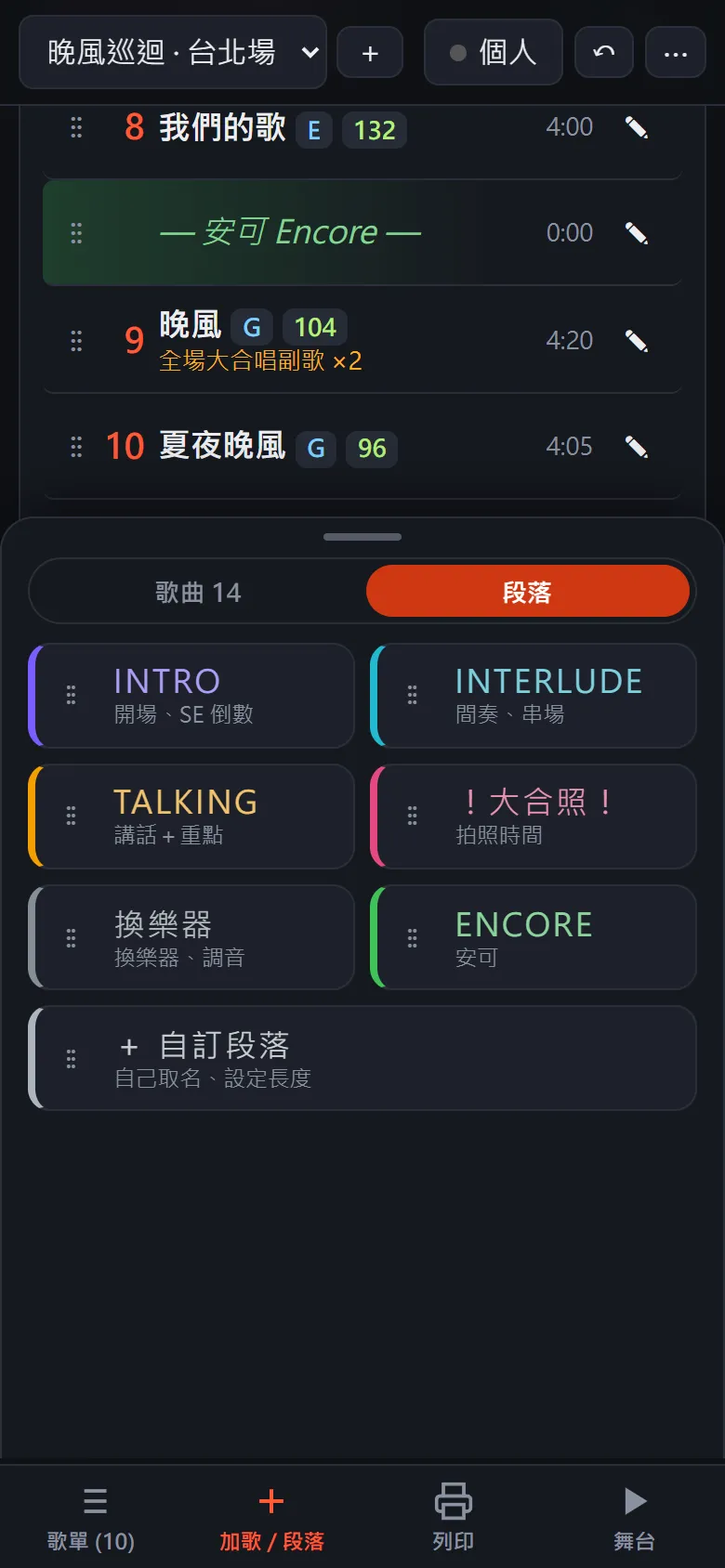
收起抽屜:再按一次「加歌 / 段落」、點抽屜上方的拉把,或按「歌單」。
05手機橫向:從左往右拖
把手機轉橫,畫面自動變成左右兩欄:左邊歌庫、右邊歌單,兩邊各自捲動。
- 按住左邊歌曲(或段落)前面的 ⋮⋮。
- 往右拖,右邊會出現一條虛線框「放在這裡」。拖到上下邊緣會自動捲動。
- 放開,就插在那個位置。拖回左邊放開等於取消。
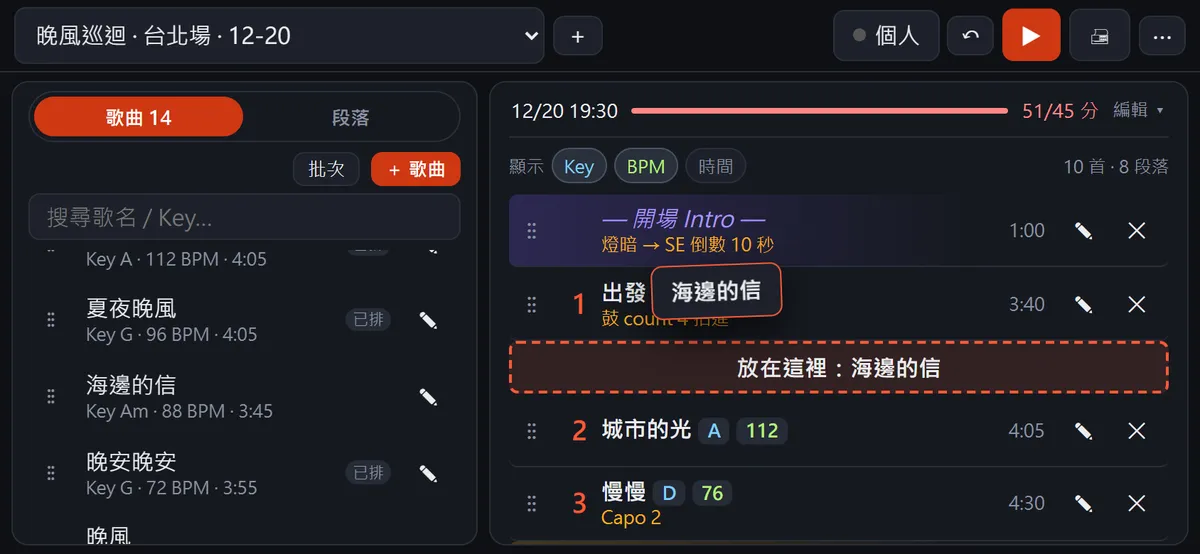
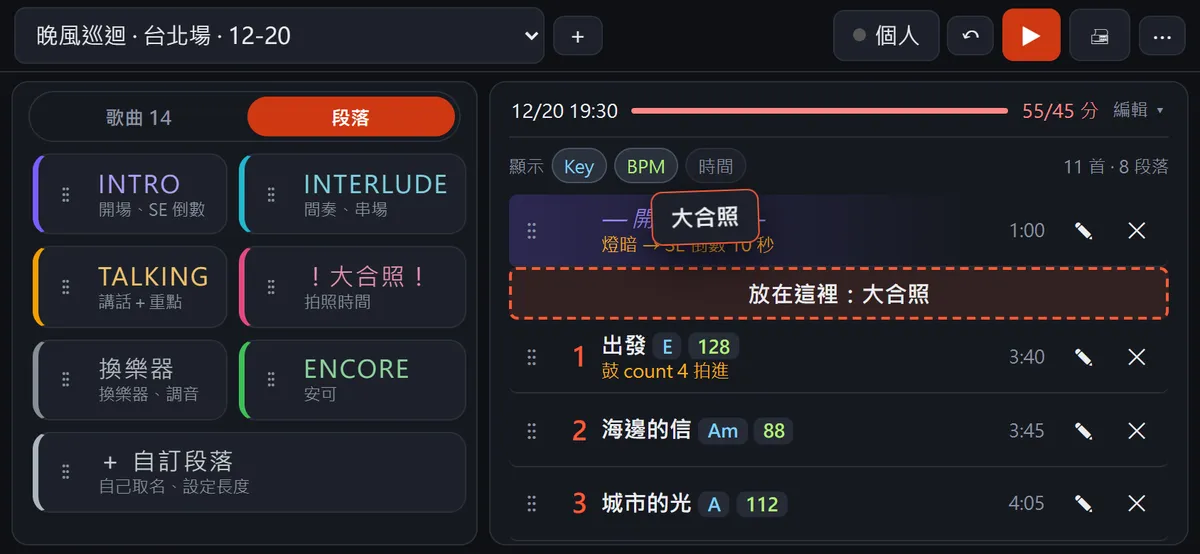
不想拖的話,點一下一樣會加到最後(或加到選取那列的後面)。轉回直向就回到抽屜版。
06時間與演出長度
- 設定開演時間後,打開「時間」就會看到每一項的預計開始時間和散場時間。
- 設定演出長度(分鐘),上方進度條會顯示用了多少;超時會變紅,並建議拿掉哪一首最剛好。
- 有歌沒填長度時會提醒「時間還算不準」。
- 「顯示」的 Key、BPM、時間開關只影響這台裝置的畫面,列印另外設定。
07列印紙本(A4 直式)
- 電腦按「列印歌單」,手機按底部「列印」。
- 可以選 4 種版型、12 種風格、6 種開源繁中字型(另有 2 種英數字型),以及字級、Key/BPM 是否顯示、段落樣式。
- 會自動縮放塞進一頁;太長或字太小會提醒。按「列印 / 存 PDF」輸出。
- 白色 Logo 印在白紙上會自動反轉成深色。
08舞台模式(地板螢幕提詞)
- 電腦按「舞台模式」,手機按底部「舞台」。全螢幕顯示目前曲目、歌詞、段落提示、TALKING 重點和時鐘。
- ↓/空白鍵/踏板:下一句(最後一句再按就換下一首);↑ 上一句;← → 換歌;M 節拍器;點任何一句或一首直接跳過去;Esc 離開。
- 跟著 PGM 換頁:用 Web MIDI 接 Ableton Live 或 Studio Pro(Program Change 對應第幾首,Start/Stop 控制捲動)。
- 多台裝置:同一個樂團的其他裝置打開舞台模式,會跟著帶頭的那台一起換曲。
- 不管選哪種外觀,舞台模式都是深色底,舞台燈下看得清楚。
09樂團同步
- 按上方「個人」→「建立樂團」。資料會上傳,之後自動同步。
- 產生邀請連結給團員:擁有者(全部權限)、編輯(改歌單)、唯讀(給 PA、燈光、工作人員看)。
- 建立時會給一組擁有者復原碼,請另外存好;換手機時用它取回權限。
- 一台裝置可以加入多個樂團,用「個人」那顆按鈕切換。離線時照常編輯,連上網路後自動合併。
10外觀風格
⋯ →「外觀風格…」有 6 種:深色控制台、巡演海報、黑膠、舞台膠帶、字母板、演出節目冊。只換這台裝置的畫面,功能和資料都一樣,也不影響列印和其他團員。
?常見問題
資料存在哪裡?會不見嗎?
沒建立樂團時,只存在這台裝置的瀏覽器。清除瀏覽器資料會刪掉,建議定期用 ⋯ →「備份(匯出 JSON)」。建立樂團後,雲端也有一份。
手機橫向拖不動?
要按住歌名前面的 ⋮⋮ 再拖;直接按歌名是捲動清單或點一下加入。
可以沒網路用嗎?
可以。打開過一次後,App 會存在手機裡;沒網路照常開、照常編輯,連線後再同步。
加到手機主畫面?
iPhone:Safari 分享 →「加入主畫面」。Android:Chrome 選單 →「安裝應用程式」。