Setlist 現場歌單
排好歌單,
印出來就能上台。
給樂團與藝人的現場歌單工具。先把所有歌建成歌庫,演出前拖一拖排好順序,插入 TALKING、大合照,一鍵印出貼在舞台地板的 A4 歌單。
 setlist-live.pages.dev產品介紹與使用說明 · 2026.11
給樂團與藝人的現場歌單工具。先把所有歌建成歌庫,演出前拖一拖排好順序,插入 TALKING、大合照,一鍵印出貼在舞台地板的 A4 歌單。
setlist-live.pages.dev產品介紹與使用說明 · 2026.11Setlist 是一個在瀏覽器裡就能用的現場歌單工具。它把「整理歌曲資料」、「排一場的順序」、「印成舞台上看得清楚的紙本」、「上台時的提詞螢幕」這幾件事合在一起,而且讓全團看到同一份。
每場要排歌、改 Key、換順序。樂手要看 Key 和 BPM,主唱要看歌詞,鼓手要節拍器。
商演、婚禮、駐唱,同一份歌庫可以快速組出不同長度的場次,時間預算一眼看出會不會超時。
加入成唯讀成員,就能看到最新歌單、時間表和目前唱到哪一首,不用一直問。
省墨白風格印給每個人,邊練邊在 App 裡調順序。
黑底大字海報貼地板;地板螢幕開提詞模式。
每場複製上一場再微調;演出紀錄避免同一城市重複。
設定演出長度,超時會建議拿掉哪一首。
歌單通常散在聊天群組、Word 和手寫紙條裡。每場改幾首歌、換幾個 Key,就得重打一次、重排一次版,印出來的字還常常太小,在舞台燈下看不清楚。
歌名、Key、BPM 散在各處;每場重新打字排版;團員各自留一份,常常版本不一樣;MC 要講什麼全靠記憶;演出長度靠心算。
歌只要輸入一次;每場從歌庫拉出來排;版面自動排好,字自動放到最大;全團看到同一份;TALKING 重點印在歌單上;時間自動算好。
一首一首輸入,或從 Excel 整份貼上。每首可以填 Key、BPM、長度和備註。
點歌或拖曳排順序,插入開場、TALKING、大合照、安可等段落。
選版型、風格和字型,一鍵印成 A4 或存成 PDF;也能直接用舞台模式。
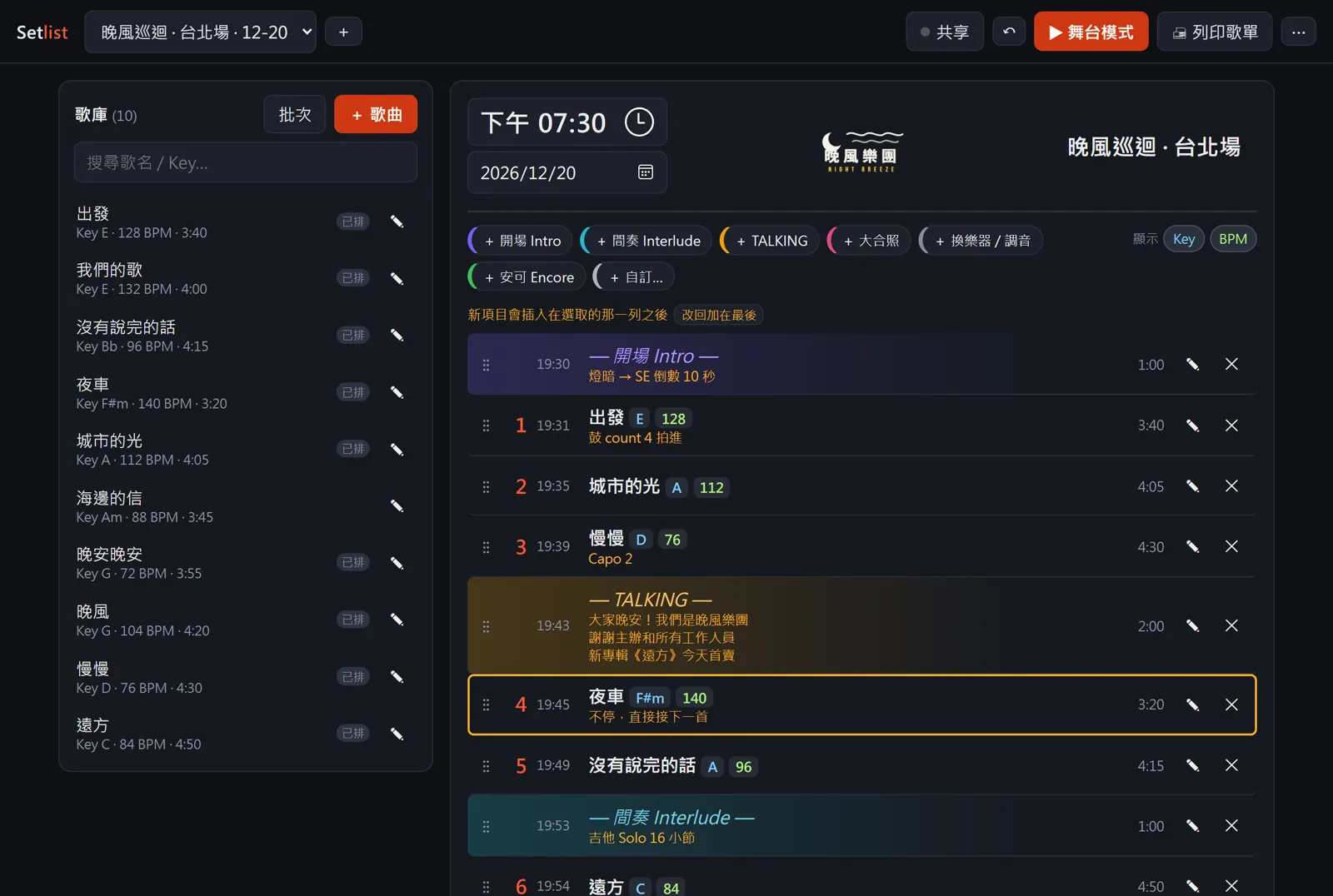
主畫面:左邊是歌庫,右邊是這場的歌單。每一項會自動算出預計開始時間,底部顯示總長與結束時間。
歌庫是你所有會唱的歌。只要輸入一次,之後每一場都從這裡挑。
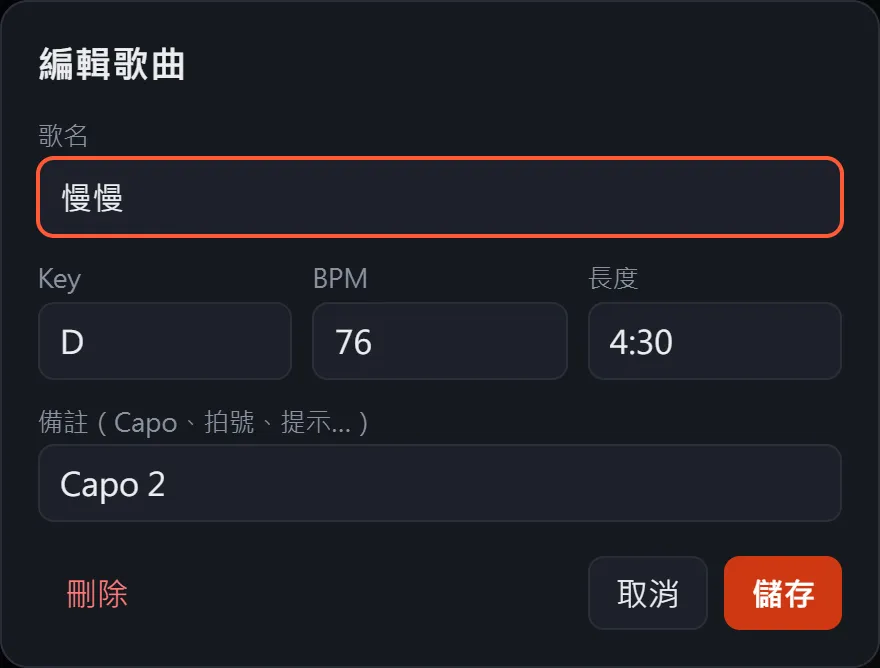
按「+ 歌曲」一首一首輸入。Key 欄位可以直接從選單挑。
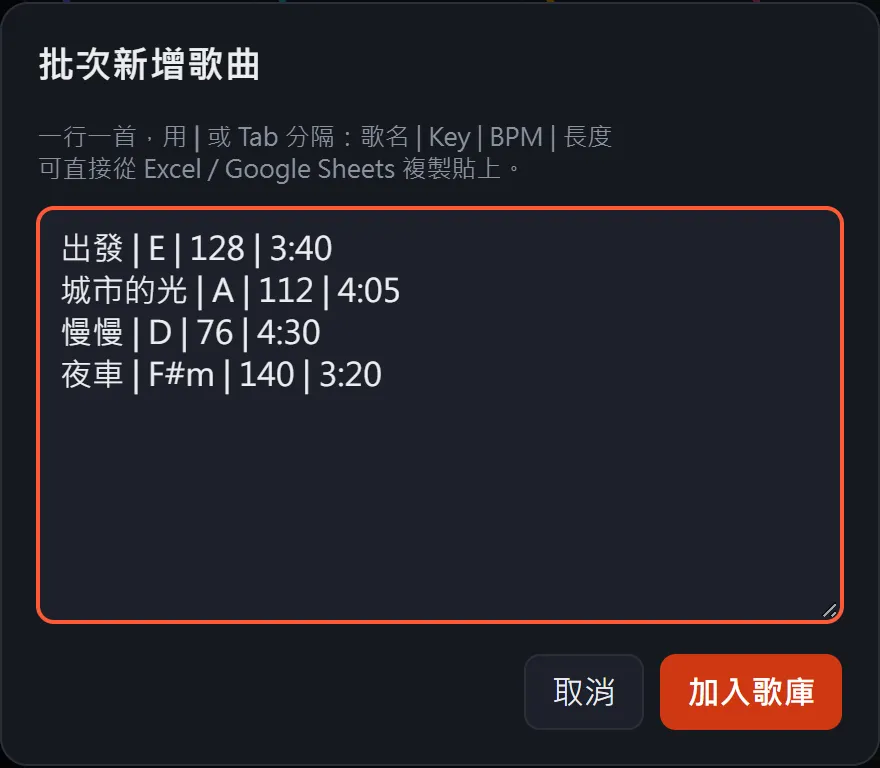
按「批次」一次貼上很多首,可以直接從 Excel 或 Google Sheets 複製。
| 歌名 | 必填。歌庫會依筆畫排序,上方可以搜尋歌名或 Key。 |
| Key | 例如 G、F#、Bb、Am。可以直接打字,也可以從選單挑,大調、小調都有。 |
| BPM | 速度,填數字即可。 |
| 長度 | 填「3:45」代表 3 分 45 秒;只填「4」代表 4 分鐘。用來推算演出時間。 |
| 備註 | Capo、拍號、提醒等,每次排到這首都會帶出來。 |
| 歌詞 / 提詞 | 可留空。舞台模式會大字顯示,寫法見第 12 頁。 |
一行一首,欄位順序是「歌名|Key|BPM|長度」,中間用直線 | 或 Tab 分隔。從試算表複製四欄貼上,就會自動是 Tab。只有歌名也可以,其他欄位之後再補。
三種加歌方式,看你習慣用哪一種。
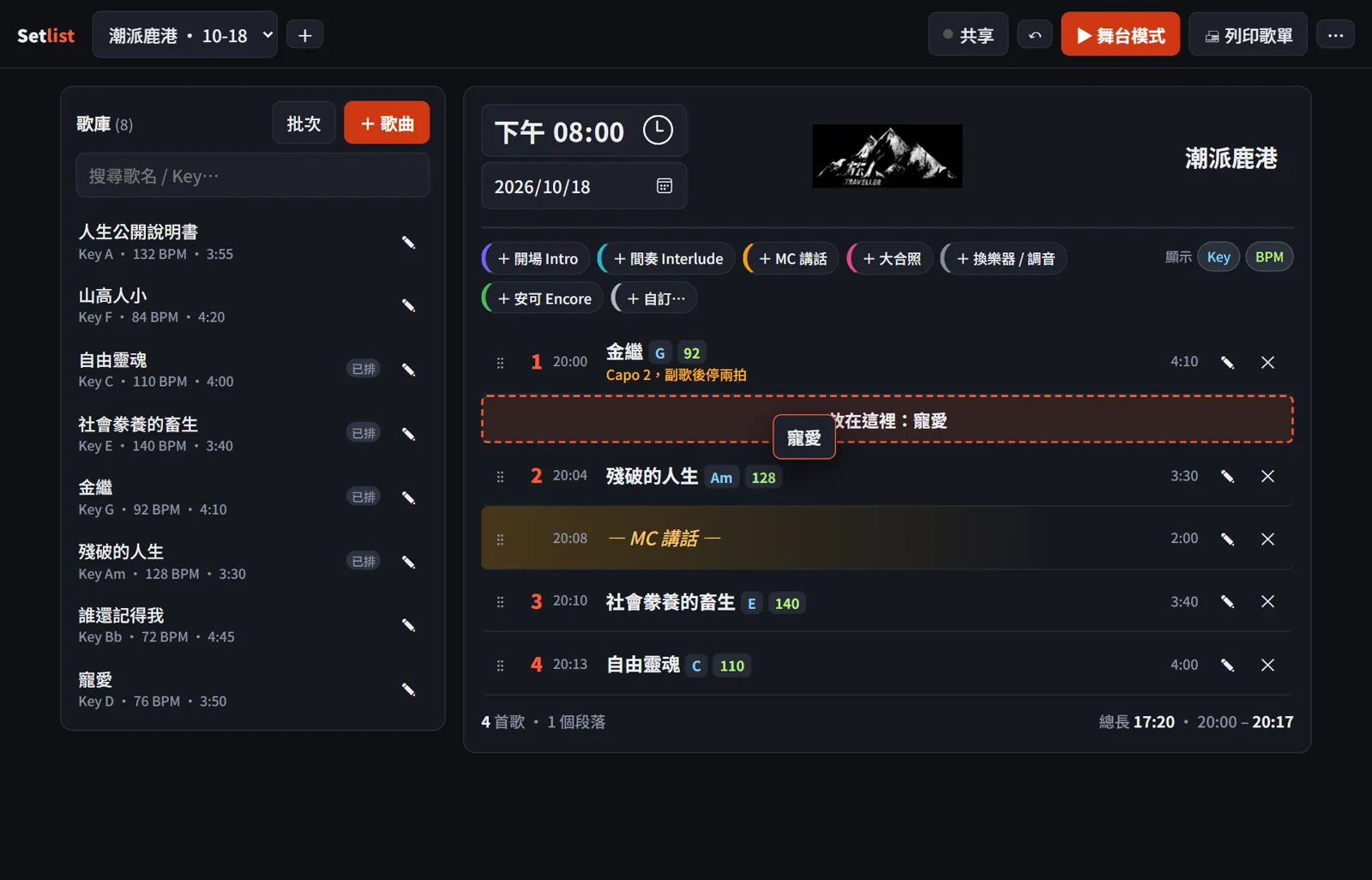
從歌庫直接拖到想要的位置,虛線框會告訴你會放在哪裡;放到歌單外面就取消。
點歌庫裡的歌,就依序加到歌單最後面。
電腦和橫放的平板可以直接拖;歌單內拖左邊的 ⋮⋮ 調順序。
先點選歌單裡的某一列(出現黃框),之後加的歌或段落都會插在它後面。
右上角 ↶ 或 Ctrl+Z;刪除時下方提示也有「復原」。

| 開場 Intro | 預設 1 分鐘,印出來是 (INTRO) |
| 間奏 Interlude | 預設 1 分鐘,印出來是 (INTERLUDE) |
| TALKING | 預設 2 分鐘,可以寫講話重點(下一頁) |
| 大合照 | 預設 1 分鐘,印出來是 (!大合照!) |
| 換樂器 / 調音 | 預設 1 分鐘;安可 Encore 不計時;自訂段落可以取任何名字,例如抽獎、嘉賓上台 |
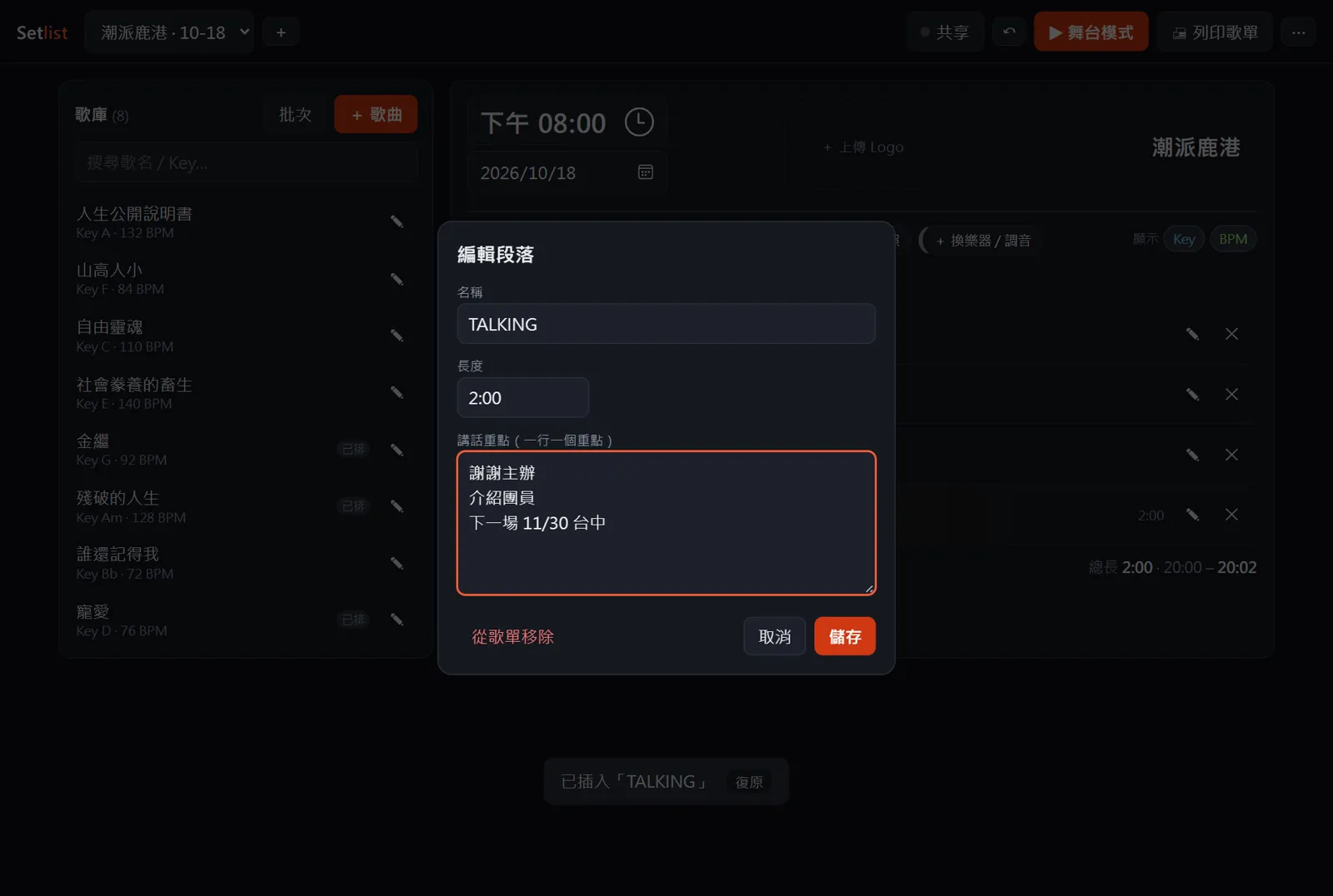
點 TALKING 那一列的 ✎,一行寫一個重點:謝謝主辦、介紹團員、宣傳下一場、周邊在哪裡。重點會顯示在歌單上、印在紙本上,舞台模式也會用大字顯示。
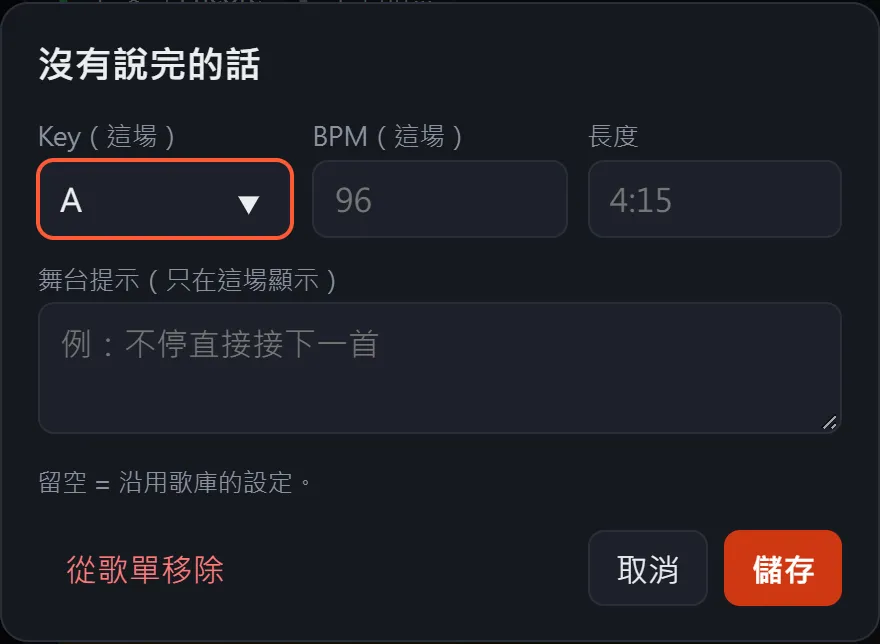
同一首歌這場要降 Key、改速度、調長度,或加上「不停,直接接下一首」,只套用在這場,歌庫裡的原始資料不會被改到。留空就沿用歌庫。點一下選取、按兩下就能編輯。
左上角切換場次。按「+」開新的一場(沿用 Logo);選單裡「複製這場演出」整場複製後再微調,適合巡迴;也可以改名或刪除。
歌單右上角的「顯示 Key / BPM」可以分別關掉,歌庫、歌單和舞台模式一起套用;列印時另外有自己的開關。
按錯了按 ↶ 或 Ctrl+Z;刪除時提示列也有「復原」。選單裡可以匯出完整備份檔,換電腦時再匯入;也能把文字歌單複製到 LINE 群組。

左上角填開演時間和演出長度(分鐘)。
每一項會顯示預計幾點開始,底部顯示總長和預計結束時間。改了順序或長度,時間馬上重算。範例歌單 19:30 開演,總長 44 分 55 秒,預計 20:15 結束。

設了演出長度,底部會顯示還剩多少或超時多少;超時時會建議拿掉哪一首最剛好。有歌沒填長度時會提醒「時間還算不準」,不會給錯誤的承諾。
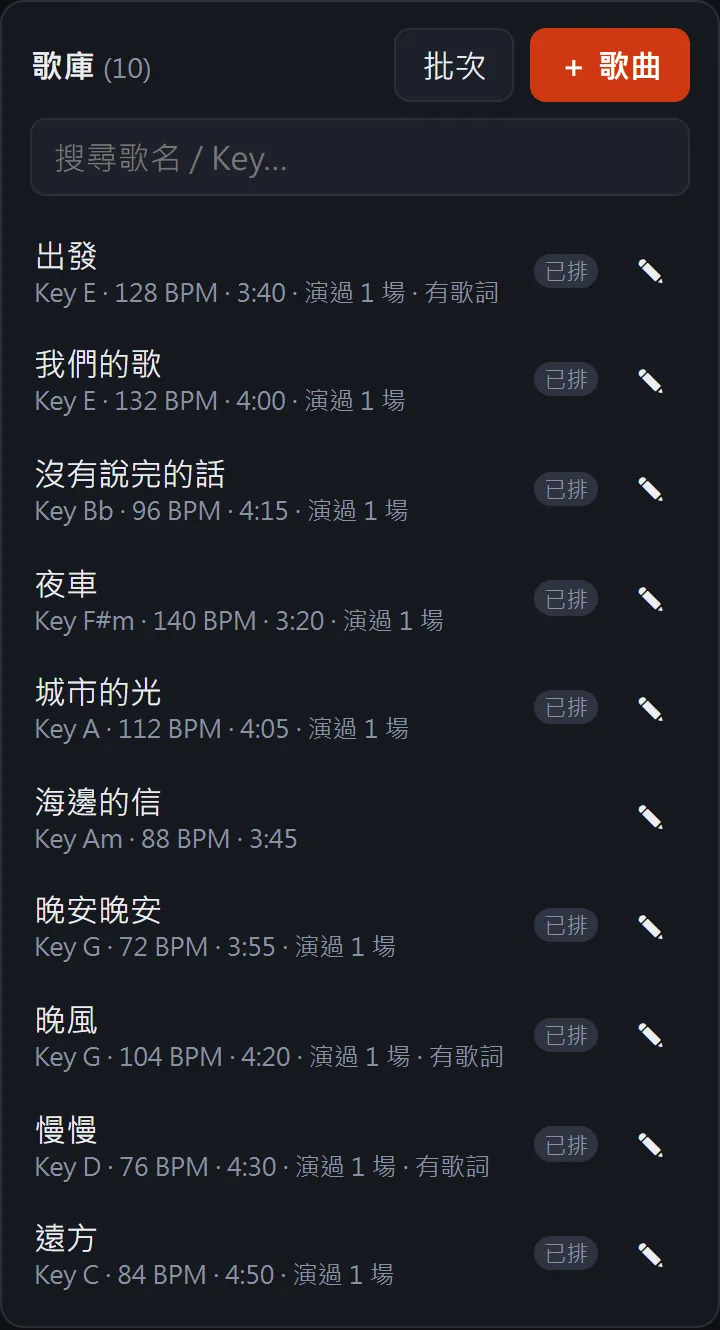
歌庫裡每首歌會顯示「演過 N 場」,編輯歌曲時可以看到最近演過的日期和場次,例如「共 1 場 · 10/10 晚風巡迴 · 高雄場」。
日期在今天以前的演出才會算進去,所以排好但還沒到的場次不會被提前算。巡迴時可以用它避免同一個城市重複太多首。
「已排」:已經排進目前這場(排兩次顯示 ×2)。「演過 N 場」:過去的演出次數。「有歌詞」:舞台模式會顯示提詞。
Setlist 會把整份歌單自動放到最大字、剛好一張 A4。四種版型對應不同的人:主唱看海報,樂手看編號清單,PA 和燈光看表格。
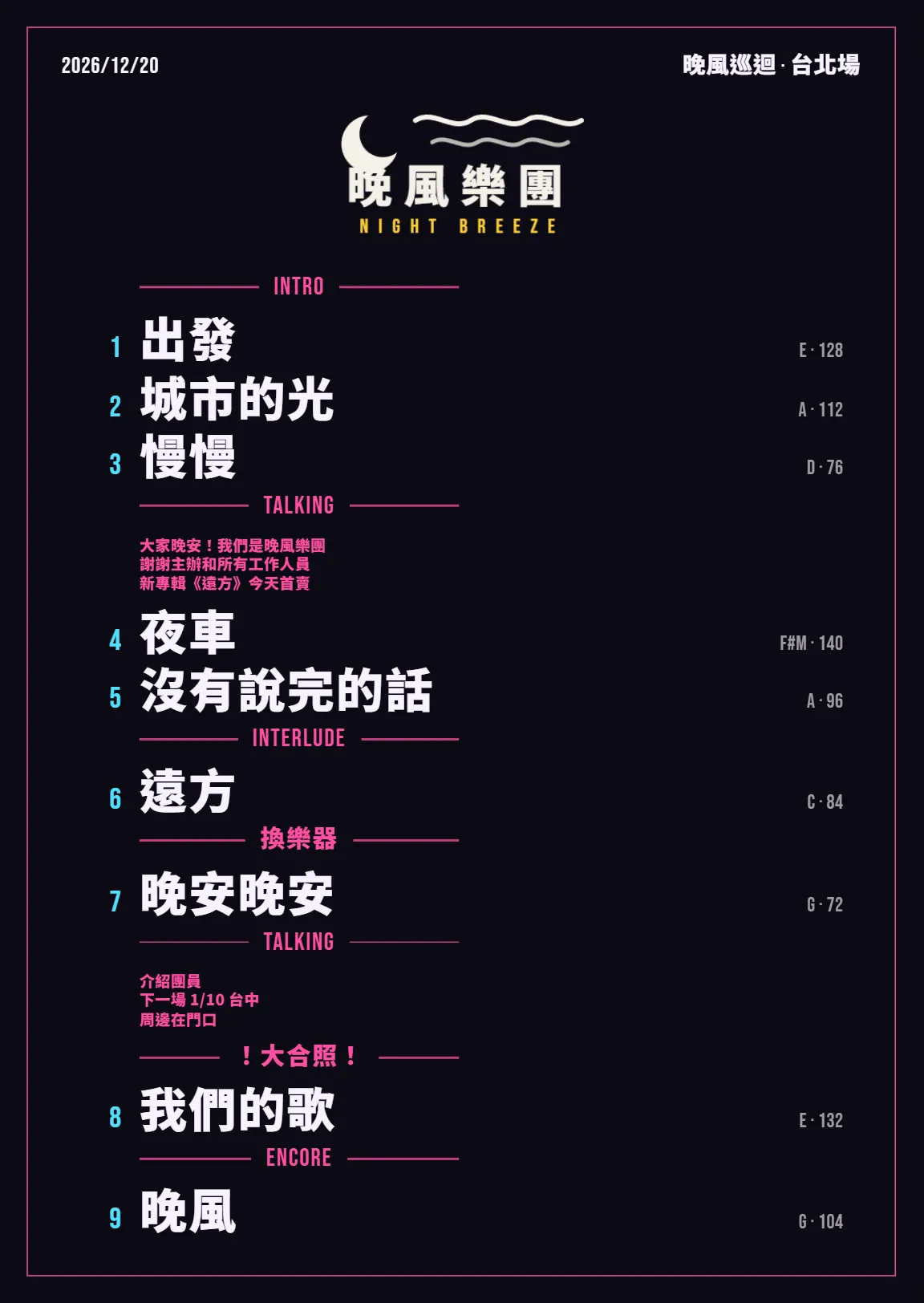
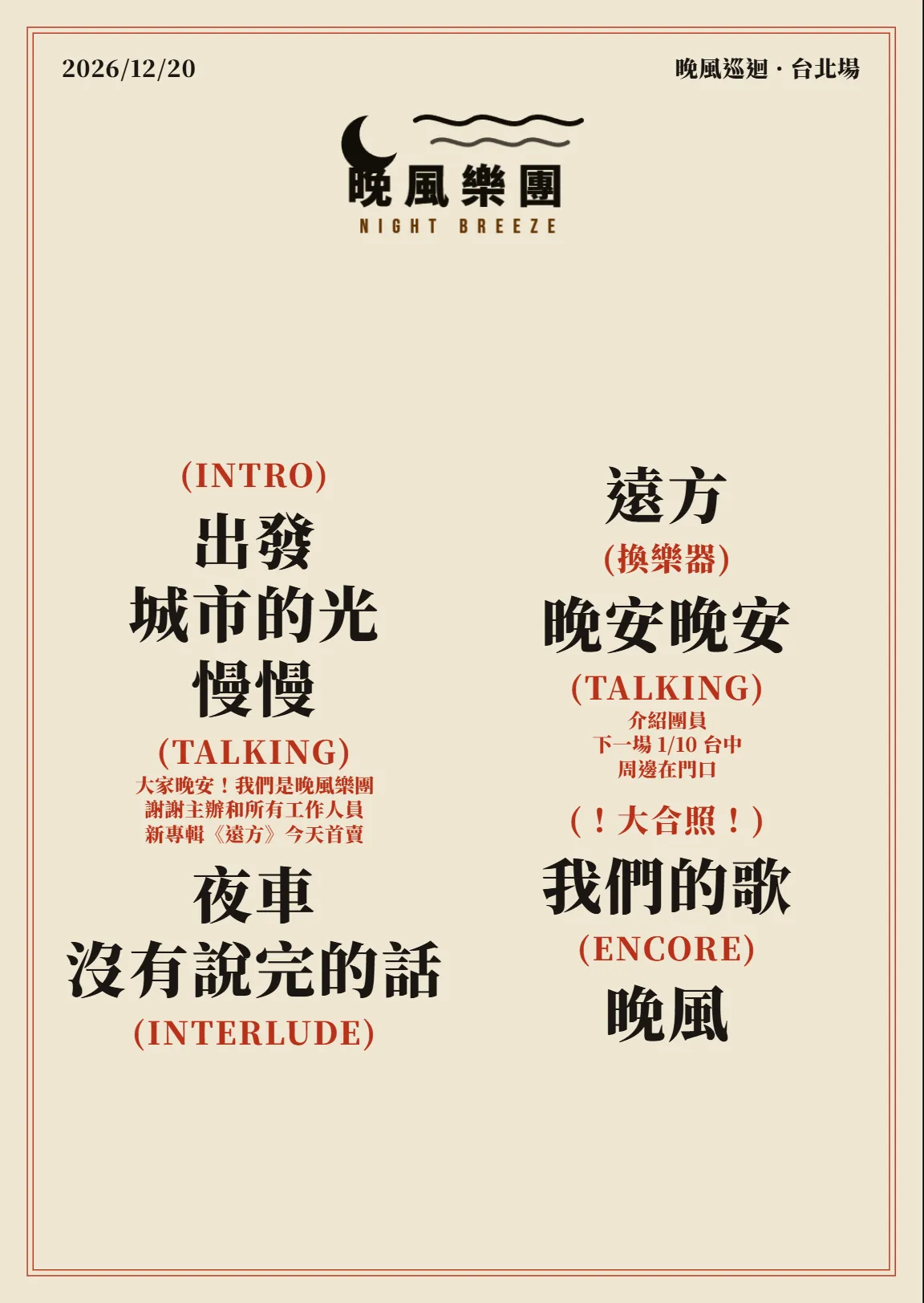
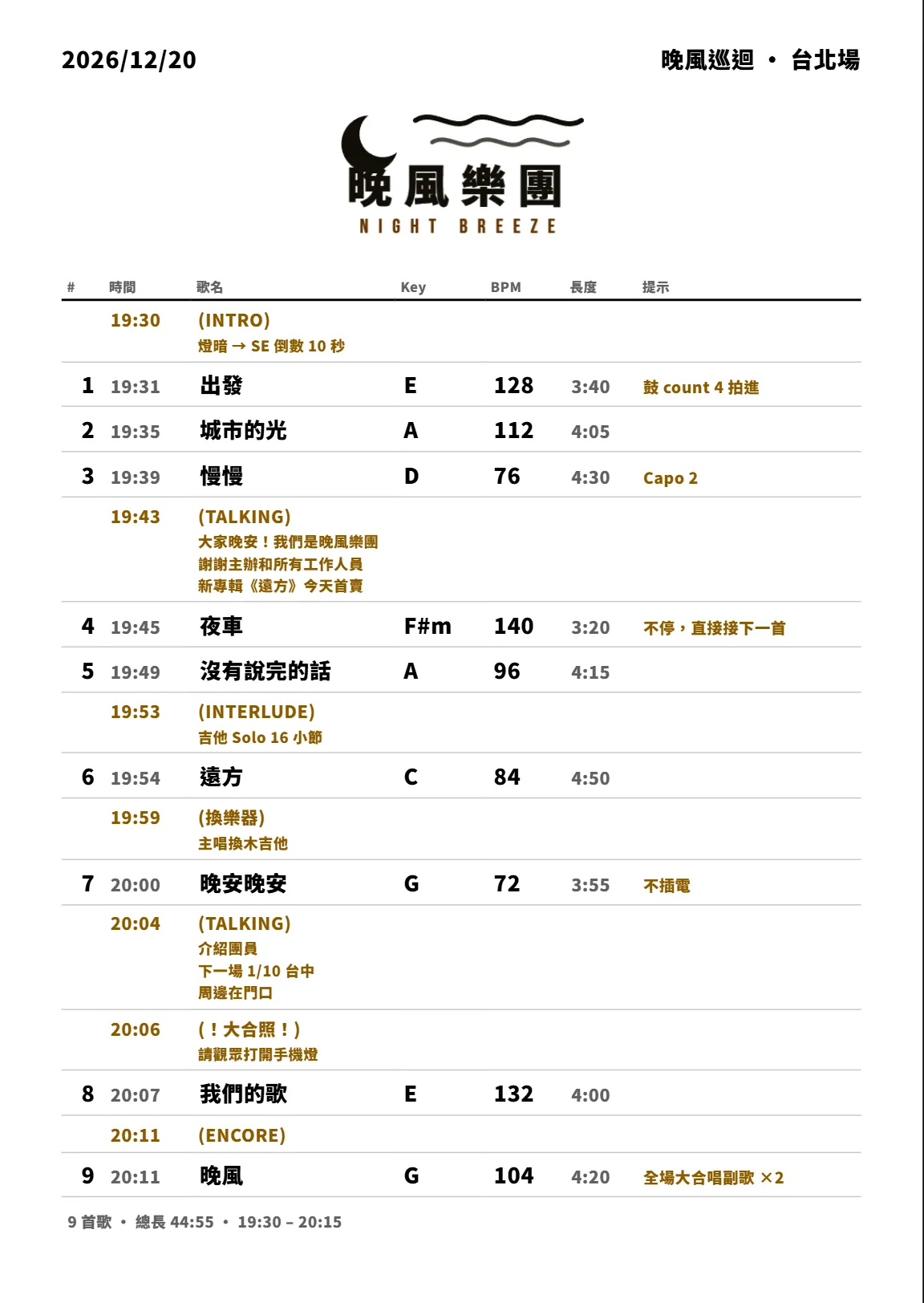
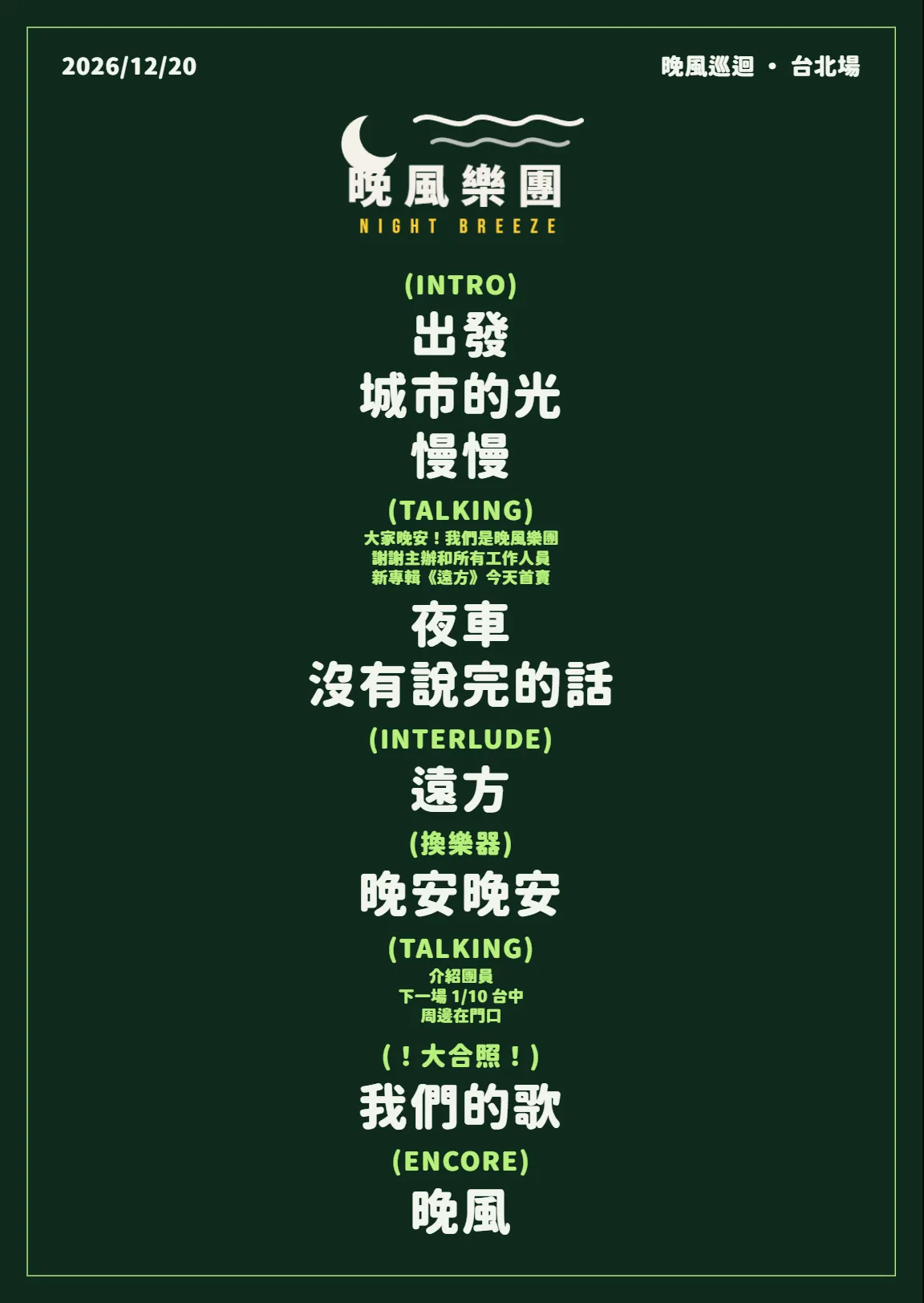
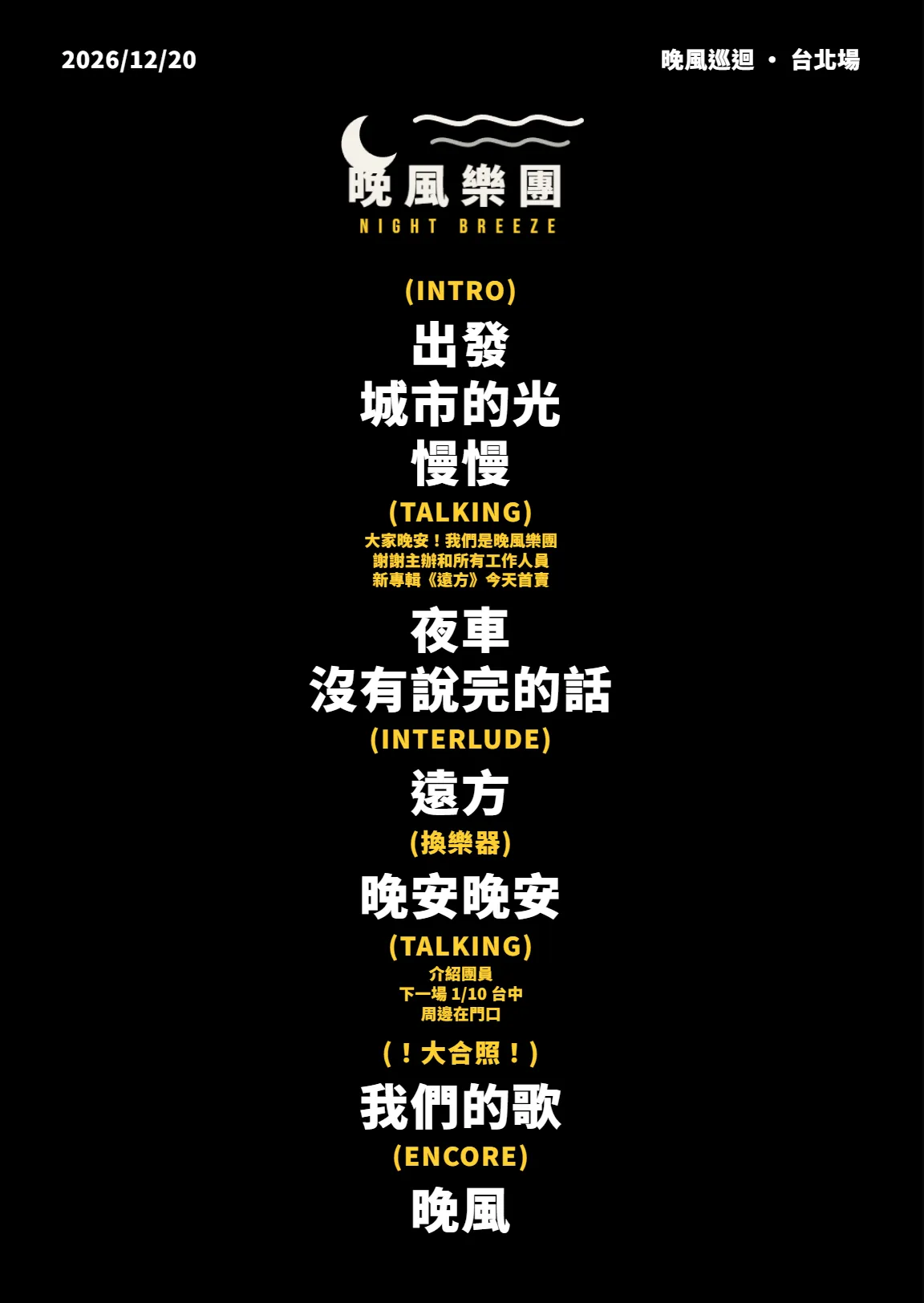
| 海報置中 | 每一行都同樣大小,段落用黃字標示。最接近一般樂團貼在地板的歌單。 |
| 編號清單 | 左邊編號、右邊 Key 和 BPM,適合鍵盤手、吉他手快速對照。 |
| 雙欄 | 歌很多時分成左右兩欄,字不會被縮得太小。 |
| 樂手表格 | 每一項的開始時間、Key、BPM、長度、提示和總長,給 PA、燈光、舞監對時間。 |
字會自動縮放到剛好一頁。歌單太長、一張 A4 放不下時,會出現提醒並建議改用雙欄或表格,不會默默把最後幾首切掉。
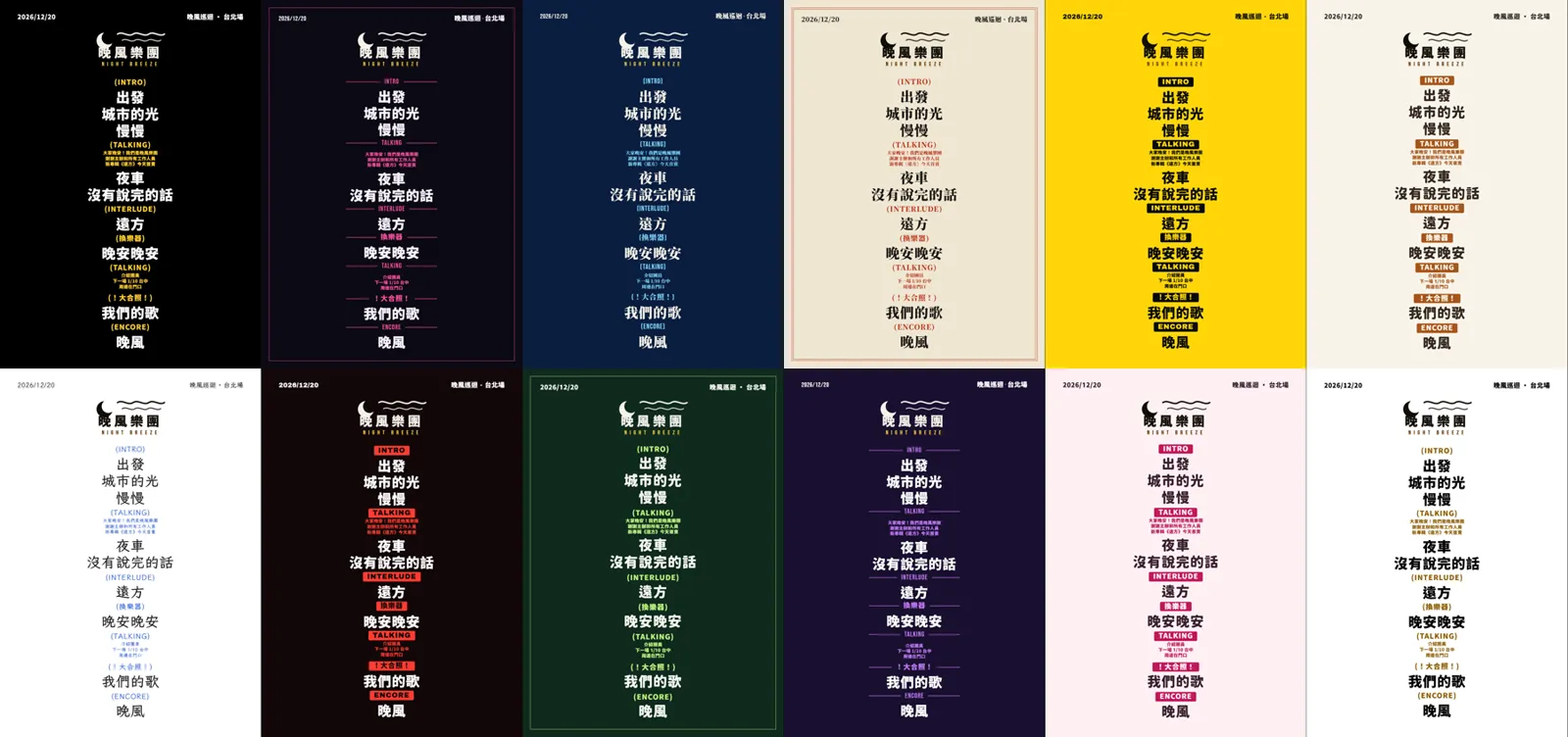
12 種風格:經典黑、霓虹夜、深夜藍、復古海報、警示黃、木吉他、手寫筆記、搖滾紅、森林綠、紫夜、粉彩、省墨白。每一種都是成套的字型、配色、段落樣式和外框。
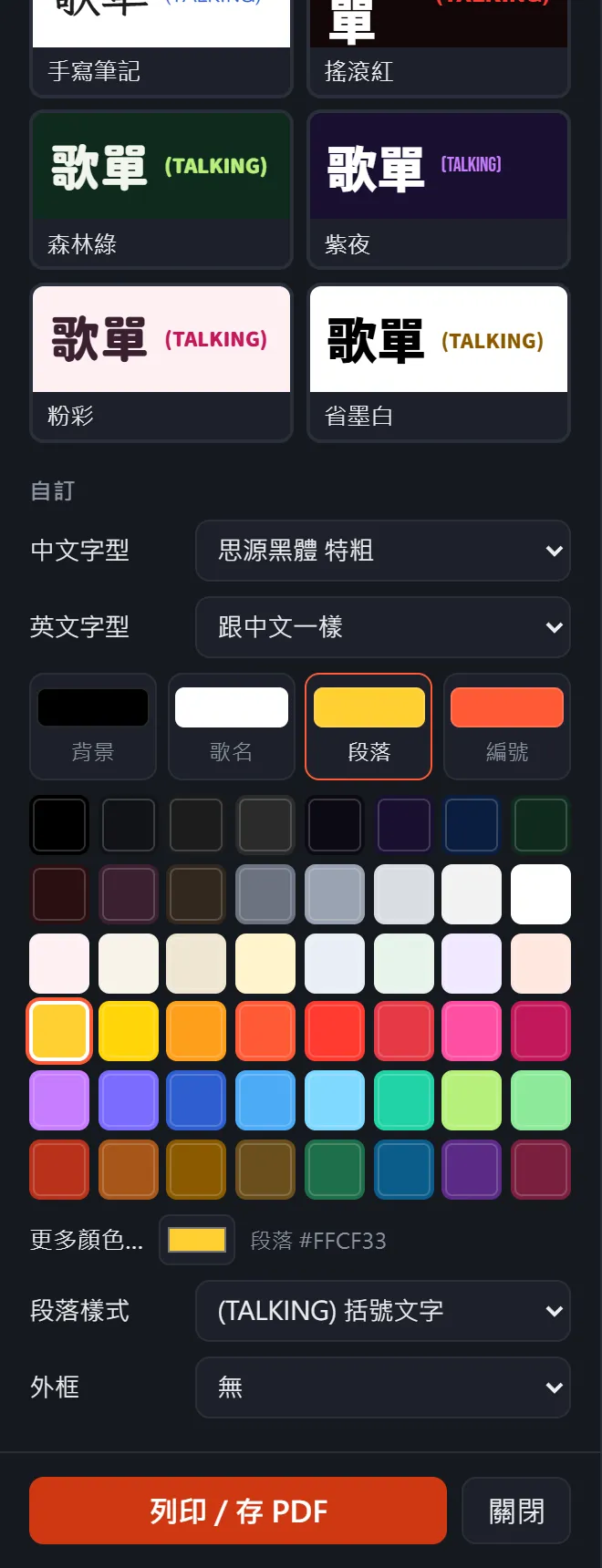
| 中文字型 | 思源黑體(特粗、粗)、源泉圓體、思源宋體、霞鶩文楷、粉圓。全部是開源、有繁體中文、筆畫清楚的字型,沒網路也能用。 |
| 英文字型 | 日期和 TALKING 這類英文可以另外換成 Bebas Neue 或 Archivo Black。 |
| 顏色 | 背景、歌名、段落、編號四項分開選。48 色色盤加任意自訂顏色;顏色太接近背景時會提醒。 |
| 段落樣式 | (括號文字)、色塊標籤、──兩側線條──。 |
| 外框 | 無、細框、雙線框。 |
| 內容開關 | 開演時間、Key、BPM、TALKING 重點、其他舞台提示、歌曲編號,各自可開關。 |
改過的設定可以一鍵「還原這個風格的預設」。
第一次列印前看一次,之後就不用再設定。
黑底很耗墨,排練用可以選「省墨白」或其他白底風格;正式演出再印黑底。你原本黑底的 Logo 印在白紙上也會自動反轉,不會變成一塊黑色方塊。
點歌單上方中間的框上傳 Logo,會自動縮到適合的大小;按右鍵或長按可以移除。透明底或深色底的 Logo 都能自動配合紙的顏色。
選單裡的「分享 / 複製文字歌單」會產生純文字版本,含編號、Key、BPM 和提示,可以直接貼到群組。
手機版一樣有列印按鈕。iPhone 可以用 AirPrint 或分享成 PDF;Android 用系統列印。
接上地板螢幕或放在譜架上的平板:左邊是海報風格的歌單、反白目前曲目,右邊用大字顯示這首的歌詞與段落提示,最下面預告下一項。
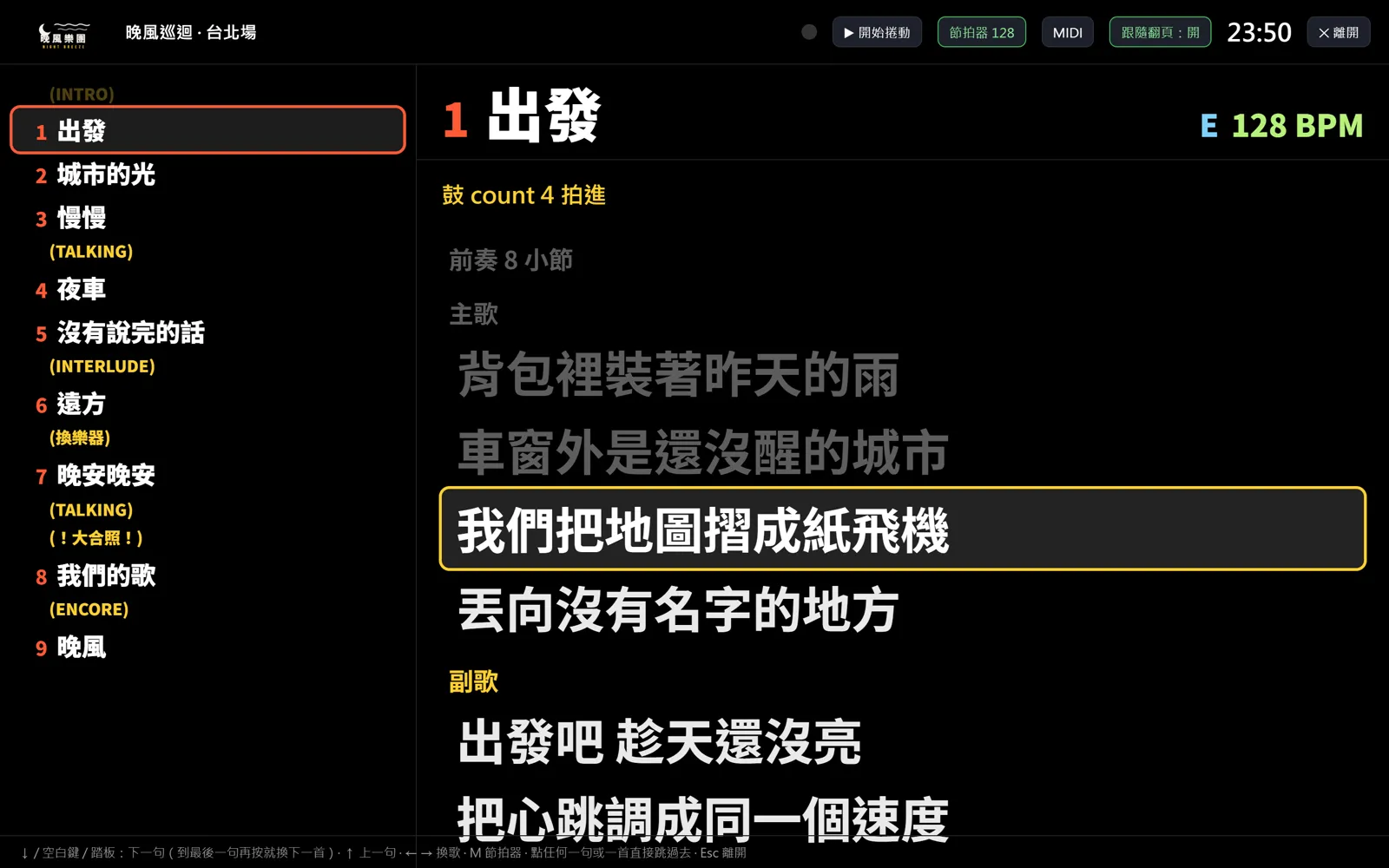
下一句;到最後一句再按就換下一首。藍牙翻頁踏板通常送的就是這幾個鍵。
↑ 上一句;← → 直接換上一首、下一首。點任何一句或一首也能直接跳。
M 開關節拍器,依這首的 BPM 閃爍或發聲(第一拍加重);Esc 離開。
在樂團裡,團長或可編輯的成員切歌、換句,其他人的舞台模式會一起動;也可以按「跟隨翻頁:關」只看自己的。
舞台模式開著時螢幕不會休眠;目前曲目反白加框,唱過的會變暗,右上角有時鐘。
在歌庫編輯歌曲,「歌詞 / 提詞」欄位一行寫一句。可以只寫段落結構當提示,也可以貼完整歌詞。
| 一般歌詞 | 直接一行一句:背包裡裝著昨天的雨 |
| 段落提示 | 用方括號或井字號,會變成黃色小字:[主歌] 【副歌】 # Solo 16 小節 |
| 自動捲動 | 行首加 [分:秒],按「▶ 開始捲動」或收到 MIDI 就跟著時間反白:[00:34.0]出發吧 趁天還沒亮 |
| LRC 歌詞檔 | 網路上常見的 .lrc 時間軸歌詞,打開後全選貼上就能用。 |
換到 TALKING 時,右邊會大字顯示講話重點;其他段落(例如間奏、換樂器)會顯示它的提示,例如「吉他 Solo 16 小節」「主唱換木吉他」。
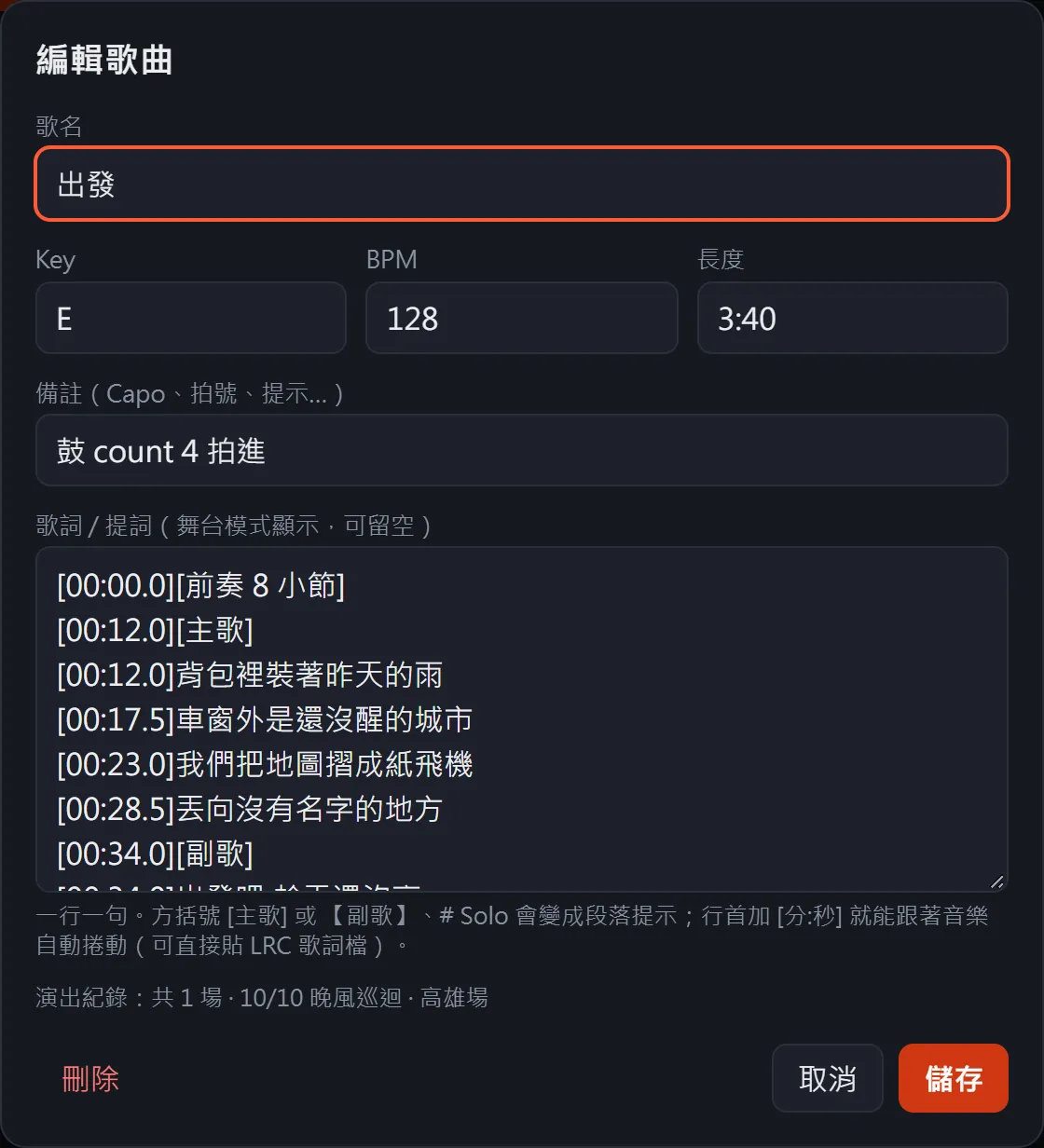
編輯歌曲:歌詞欄位與這首的演出紀錄。
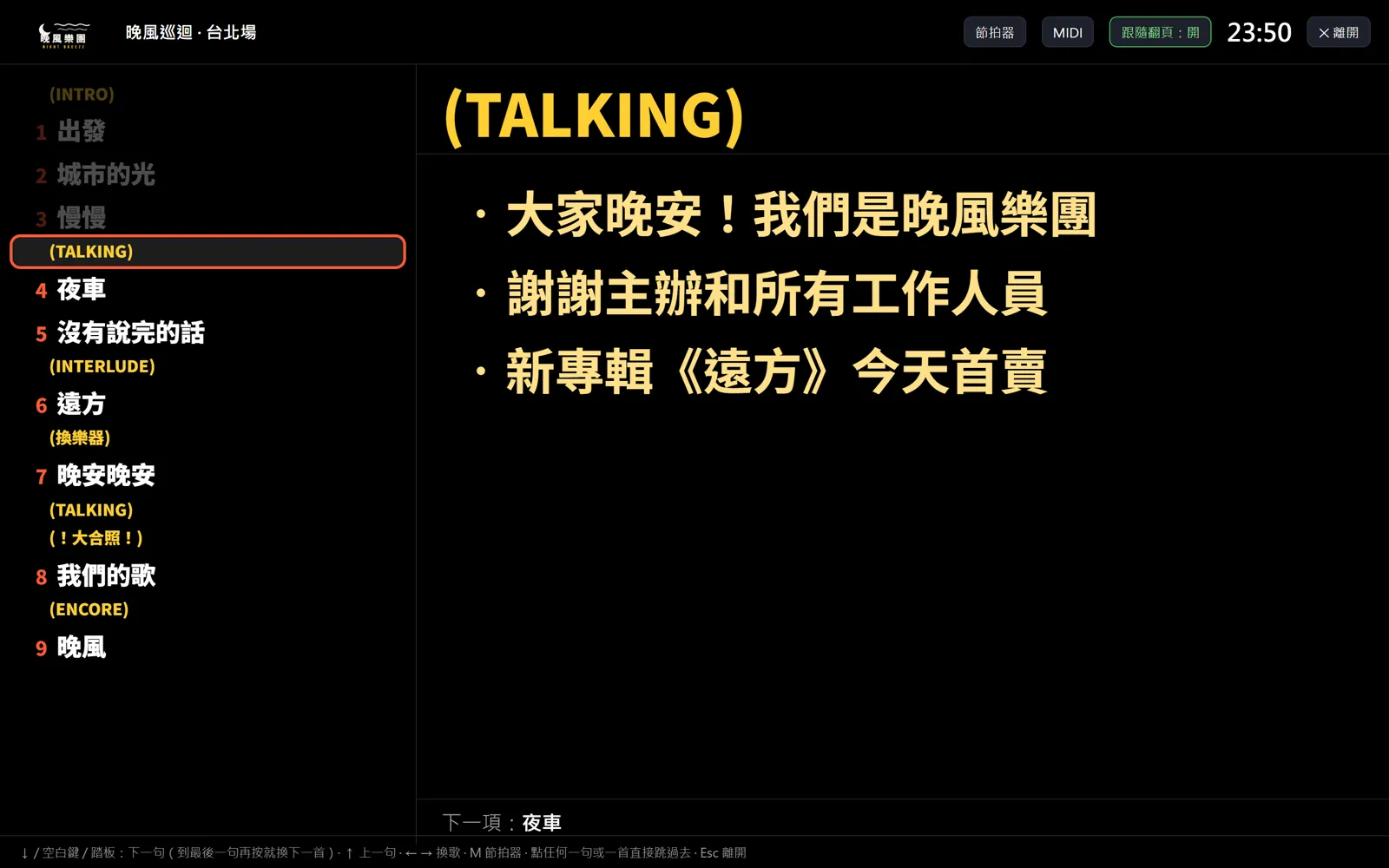
TALKING 在舞台模式的樣子:講話重點用大字逐條列出。
伴奏播到哪一首,地板螢幕就切到哪一首,歌詞跟著時間捲動,不需要人操作。
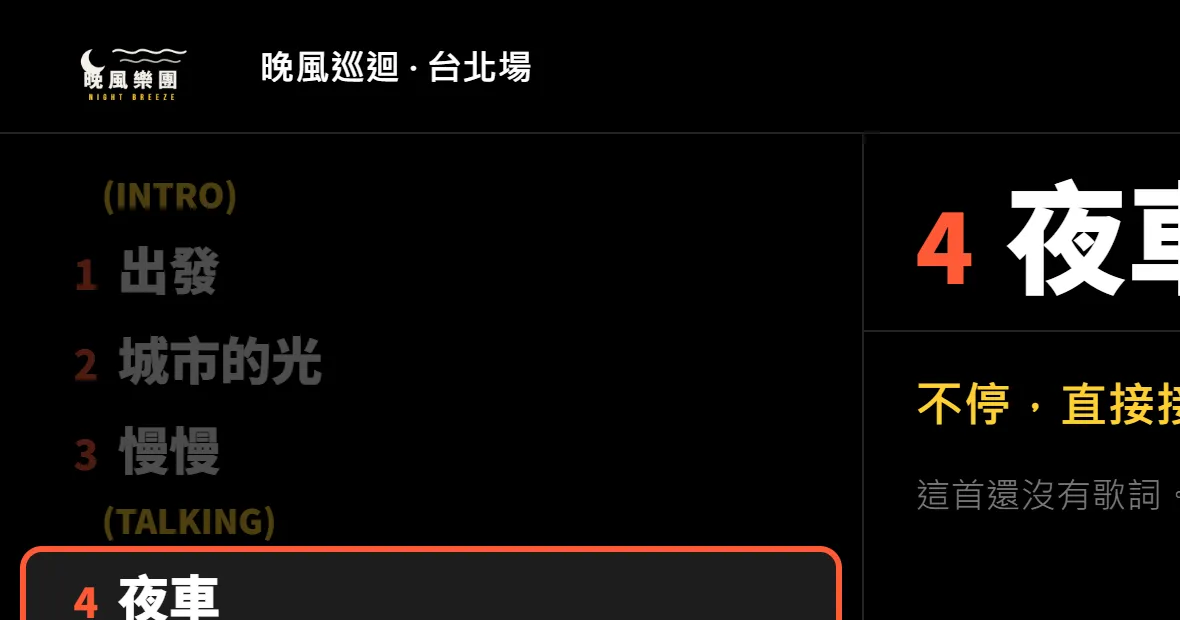
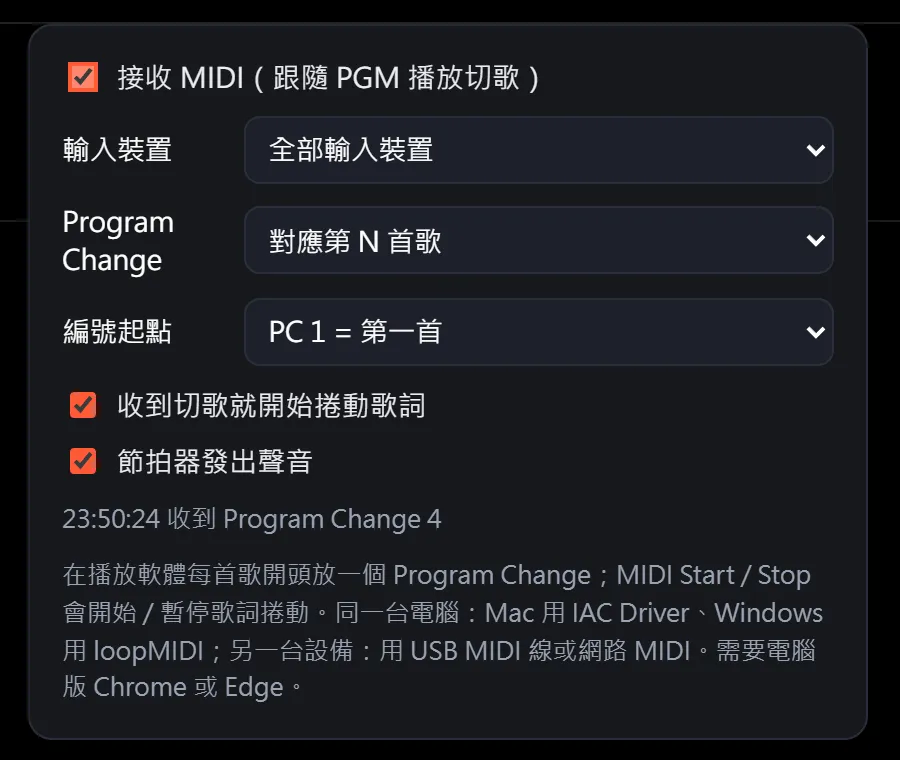
舞台模式右上角按「MIDI」開啟。播放軟體送出 Program Change 4,螢幕自動切到第 4 首「夜車」;MIDI 設定面板的最下面會顯示最後收到的訊號,方便排錯。
各軟體的選單名稱可能依版本不同。
| 同一台電腦 | 地板螢幕接在 PGM 電腦上:Mac 用內建的 IAC Driver(音訊 MIDI 設定),Windows 裝免費的 loopMIDI 建一條虛擬連線。 |
| 另一台電腦 | 用 USB MIDI 線,或 Mac 內建的網路 MIDI。 |
| 瀏覽器 | 需要電腦版 Chrome 或 Edge(Web MIDI)。Safari、iPhone、iPad 不支援;平板可以改用「跟隨翻頁」,讓 PGM 電腦帶頭。 |
Program Change:切到對應那首,並從頭開始捲動歌詞(可關閉)。MIDI Start:從頭捲動;Continue:接著捲;Stop:暫停。面板會顯示最後收到的訊號,方便排錯。
不用帳號密碼。建立樂團、傳邀請連結,每個人都有自己的身分。
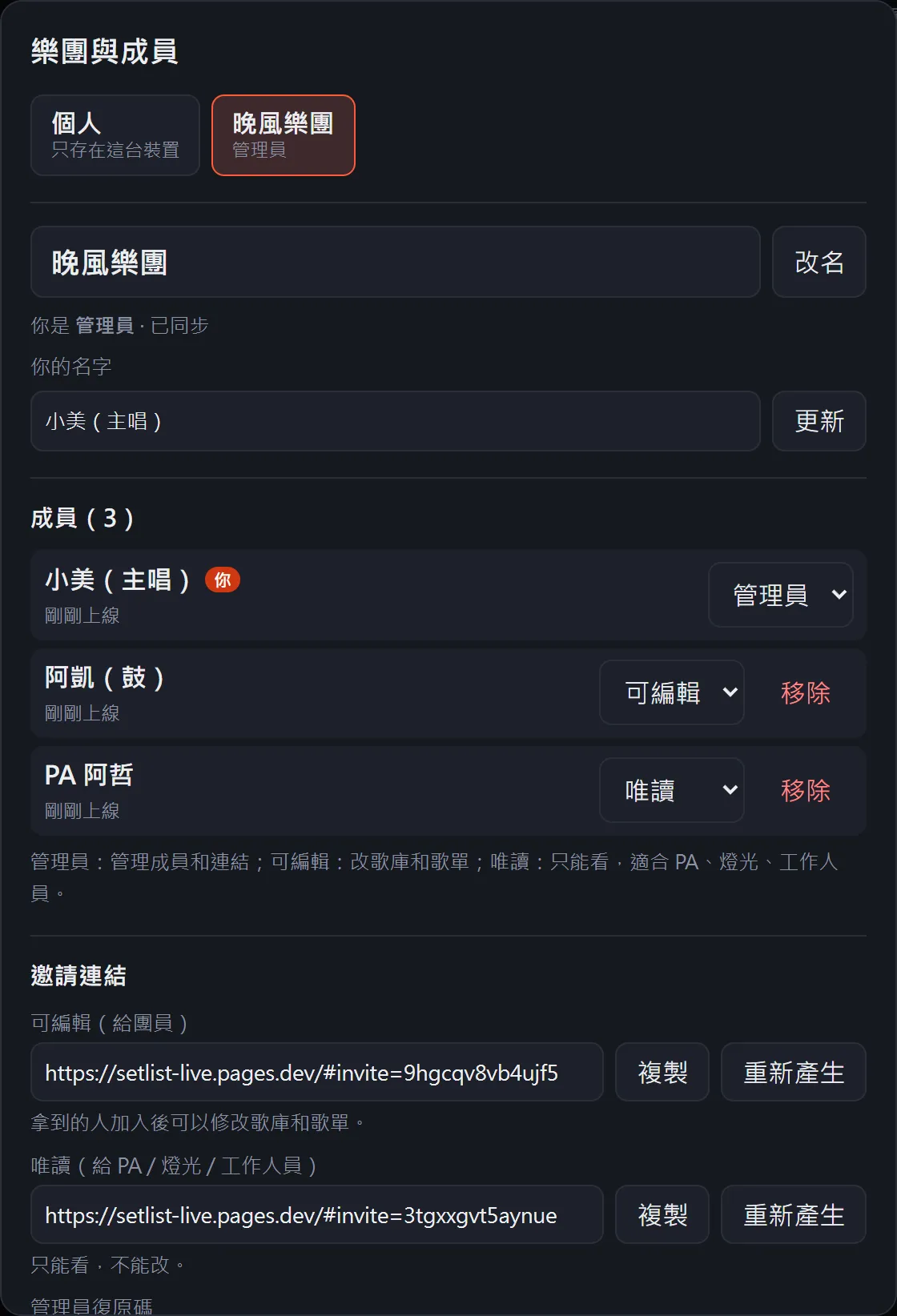
右上角的按鈕顯示目前所在的樂團(還沒加入時顯示「個人」)。點開可以切換樂團、看成員、管理邀請連結。
| 管理員 | 可編輯 | 唯讀 | |
| 看歌單、列印、舞台模式 | 可以 | 可以 | 可以 |
| 改歌庫和歌單 | 可以 | 可以 | 不行 |
| 帶頭翻頁 | 可以 | 可以 | 跟著翻 |
| 改權限、移除成員 | 可以 | 不行 | 不行 |
| 邀請連結、改名、刪除樂團 | 可以 | 不行 | 不行 |
適合:管理員給團長、經紀;可編輯給團員;唯讀給 PA、燈光、舞監、工作人員。
填樂團名稱和你的名字,可以選擇把目前的歌庫和演出複製一份帶進去。建立的人就是管理員,會拿到三條邀請連結。
同時在好幾個團?每個樂團各自有自己的歌庫和演出,加上一份只存在這台裝置的「個人」歌單,隨時切換。
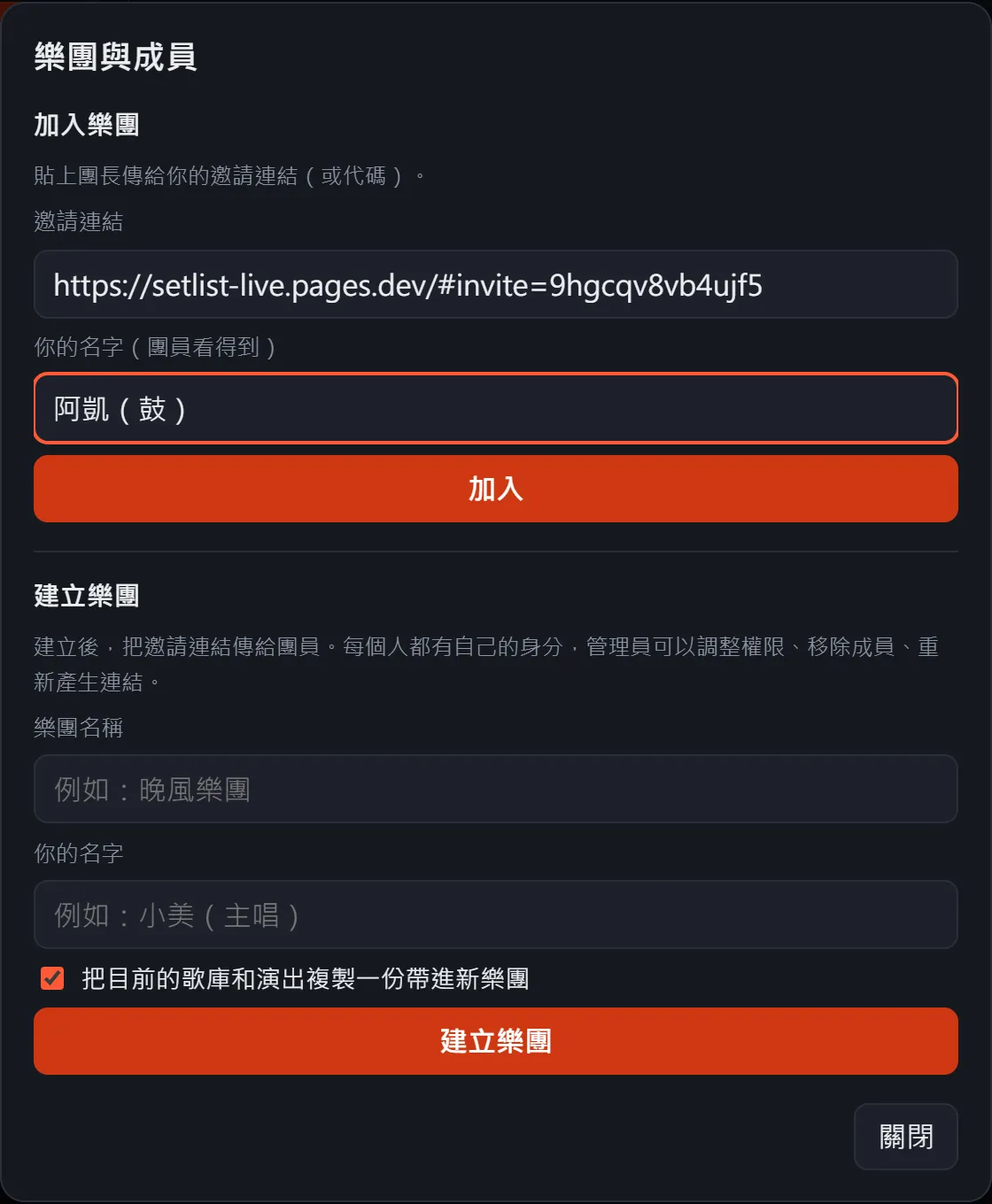
團員點邀請連結,會自動打開「加入樂團」,填名字按加入就完成。
| 可編輯連結 | 傳給團員。加入後可以修改歌庫和歌單。 |
| 唯讀連結 | 傳給 PA、燈光、工作人員。只能看。 |
| 管理員復原碼 | 自己保存、不要外傳。換手機或清掉瀏覽器資料時,用它找回管理員身分。 |
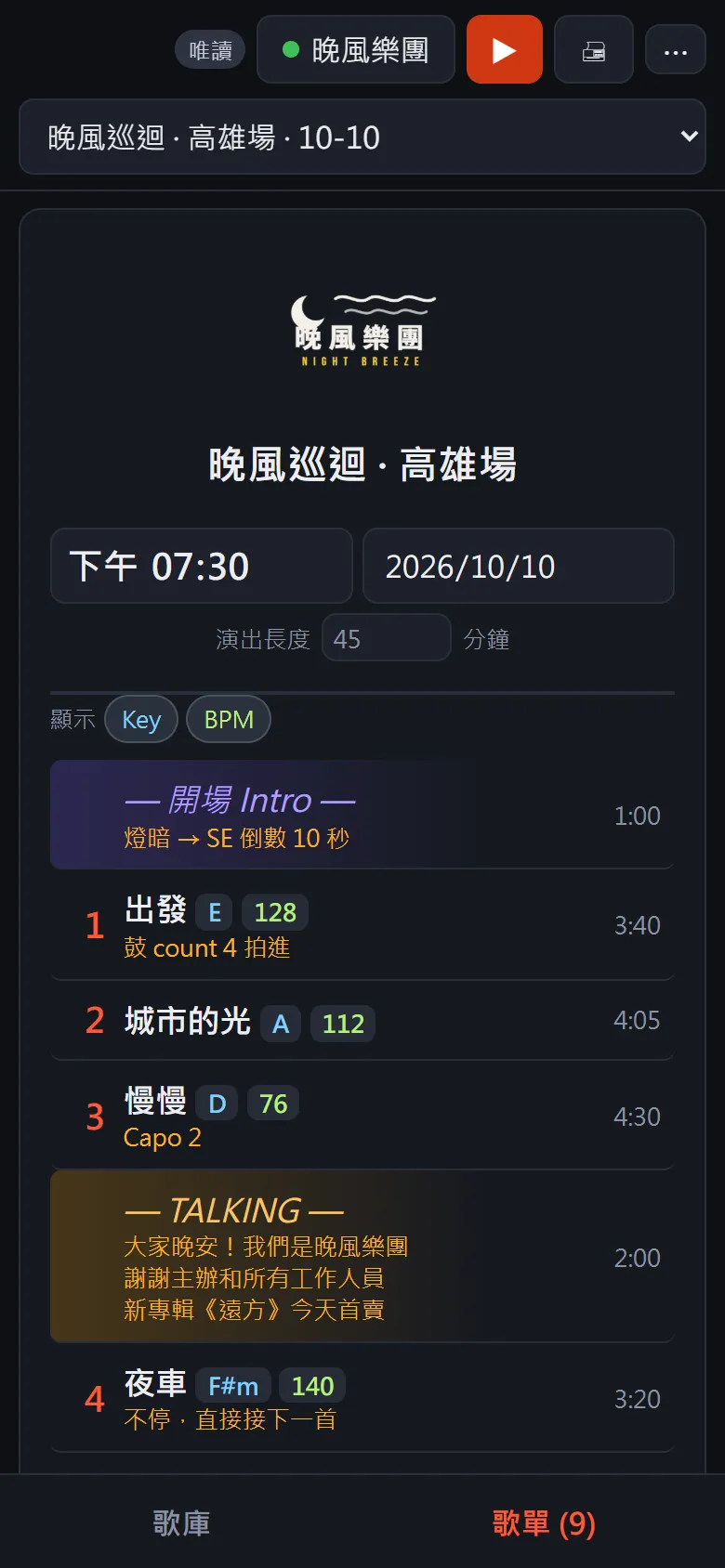
唯讀成員在手機上:編輯按鈕全部隱藏,右上角顯示「唯讀」。
管理員在成員名單旁邊直接改權限,或按「移除」。被移除的人裝置會立刻失去這個樂團,連還沒送出的修改也進不來。
連結不小心外流?按「重新產生」,舊連結立刻失效;已經加入的成員不受影響。
最後一位管理員不能降級自己或離開,要先把別人設成管理員;兩人同時操作也不會變成沒有管理員。
任何人都能離開樂團;管理員可以刪除整個樂團(要輸入樂團名稱確認,無法復原)。
樂團成員的修改大約 4 秒內同步,舞台模式約 1.5 秒。每首歌、每個欄位、每個歌單項目各自合併:兩個人同時改不同地方,兩邊都會保留;刪掉的項目不會被別人手機上的舊資料帶回來。
App 和字型都存在裝置上,場館沒網路照樣能開、能改、能印。按鈕上的小圓點:綠色已同步、黃色同步中、紅色離線。離線時的修改會保留,連線後自動補上傳,重新整理頁面也不會遺失。
每位成員有自己的金鑰,只存在自己的裝置上;伺服器只存它的雜湊值,就算資料庫外洩也無法冒用。被移除或降成唯讀後,新的修改會在寫入當下就被擋下。
歌名、歌詞、成員名稱、Logo 等所有輸入,在手機和伺服器兩端都會檢查格式,避免有人把惡意程式碼藏進共享歌單;伺服器出錯時也不會把內部訊息顯示出來。
| 個人歌單 | 只在這台裝置的瀏覽器裡。清除瀏覽器資料就會消失,重要的請備份或建立樂團。 |
| 樂團歌單 | 裝置上一份,加上雲端一份(Cloudflare D1)。換手機時用邀請連結或管理員復原碼重新加入即可。 |
| 備份檔 | 選單「備份(匯出 JSON)」可以隨時存一份到電腦,之後用「還原」匯入。 |
| 使用方式 | 網頁版 setlist-live.pages.dev;手機、平板、電腦的瀏覽器打開即可,可加到主畫面當 App |
| 建議瀏覽器 | Chrome、Edge、Safari 最新版;MIDI 需要電腦版 Chrome / Edge |
| 帳號 | 不需要註冊;樂團用邀請連結加入,分管理員 / 可編輯 / 唯讀 |
| 輸出 | A4 直式列印或存 PDF:4 種版型、12 種風格、6 套中文字型、48 色+自訂;文字歌單可複製 |
| 舞台 | 提詞(歌詞、段落提示、LRC 時間軸、TALKING 重點)、節拍器、跟隨翻頁、MIDI 跟隨 PGM |
| 字型授權 | 全部為 SIL Open Font License 開源字型,可自由用於演出與印刷 |
樂團歌單不會:在新手機點邀請連結重新加入(管理員用復原碼)。個人歌單只在原本的裝置,請先用「備份」匯出再到新手機「還原」。
印表機視窗要勾選「背景圖形」,詳見第 10 頁。
字會依長度自動縮放;字小到舞台上不好讀時會提醒。可以改用雙欄或樂手表格,或關掉 Key / BPM / 提示。
iPad 的瀏覽器不支援 Web MIDI。可以讓 PGM 電腦開舞台模式接收 MIDI,iPad 加入同一個樂團、打開「跟隨翻頁」,就會跟著電腦切歌。
管理員在成員名單直接改回來即可,立刻生效。
每次更新前,都會跑一整套自動測試,模擬真的樂團在用:
| 合併與同步 | 兩人同時修改、刪除不復活、離線補傳、復原與同步互動 |
| 樂團與權限 | 建立、加入、唯讀擋寫入、被移除立刻失效、連結重新產生、最後一位管理員保護(含兩人同時操作) |
| 三人同時操作 | 團長、團員、PA 三台裝置一起編輯、跟隨翻頁、移除成員、離開與刪除樂團 |
| 列印 | 4 版型 × 12 風格都放得下一頁、6 套字型都載入成功、太長會提醒 |
| 舞台 | 提詞換句、時間軸自動捲動、節拍器、模擬 Ableton 送出 MIDI 切歌 |
| 全功能巡檢 | 27 項:搜尋、拖曳排序、復原、備份匯入匯出、Logo、離線開啟、手機版,過程中不能有任何錯誤 |
伴奏中途暫停、倒帶或從副歌開始,歌詞位置也能精準跟上。
放音樂、跟著按空白鍵,就能自動幫每一句打上時間,不用手動輸入 [分:秒]。
換手機時登入就能找回所有樂團,不需要復原碼。
歌詞上方標和弦;依樂器顯示不同提示(鼓、鍵盤、PA、燈光)。
打開網頁,按「⋯」選「載入範例歌單」,看一份填好所有資訊的歌單;再按舞台模式,看歌詞自動捲動。